
iPhone 11 Akku wechseln
Diese Anleitung zeigt Schritt für Schritt, wie Sie den Akku eines iPhone 11 (Modelle A2221, A2111 und A2223) austauschen. Sie erfordert Geduld und Präzision, besonders beim Öffnen des Displays und beim Lösen des verklebten Akkus.
 Das Teil für diese ReparaturAkku für iPhone 11 (Punktschweißen, Core-Serie) – Kompatibelab 19,90 €Teil ansehen →
Benötigte Werkzeuge
- Kleiner Pentalobe-Schraubendreher
 erhältlich · 8,90 €
- Präzisions-Kreuzschlitzschraubendreher
 erhältlich · 9,90 €
- Präzisions-Y-Schraubendreher (Tri-Point)
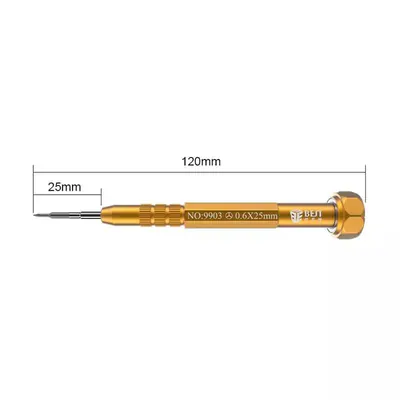 erhältlich · 8,90 €
- Saugnapf
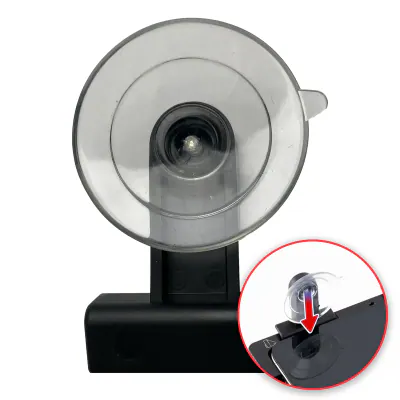 erhältlich · 7,90 €
- Kunststoff-Öffnungswerkzeuge (Spudger)
 erhältlich · 7,90 €
- Feine Pinzette aus Kunststoff oder mit isolierten Spitzen
 erhältlich · 7,90 €
- Sanfte Wärmequelle (Heizplatte für Smartphones oder Föhn)
 erhältlich · 12,90 €
- Isopropylalkohol und fusselfreies Tuch
 erhältlich · 13,90 €
- Ersatz-Klebestreifen für den Akku
- Antistatik-Armband
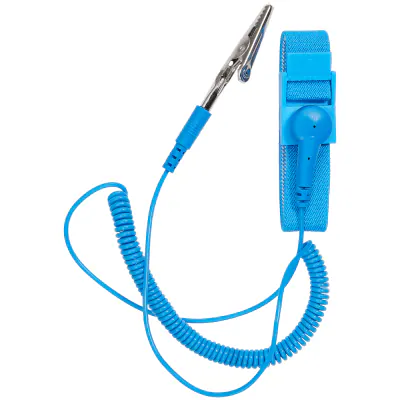 erhältlich · 7,90 €
- Box oder Tablett zur Aufbewahrung der Schrauben
Sicherheit
- Lithium-Ionen-Akku: Nicht durchstechen, nicht biegen und keinen Hebel mit einem Metallwerkzeug daran ansetzen. Ein aufgeblähter, heißer oder beschädigter Akku darf nicht weiterverwendet werden.
- Hitze: Erwärmen Sie in kurzen, moderaten Schritten; zu viel Hitze beschädigt Display, Akku und Dichtungen.
- Statische Elektrizität: Arbeiten Sie auf einer nicht metallischen Unterlage und entladen Sie sich, bevor Sie die Flexkabel berühren.
- Trennen Sie den Akku immer zuerst, bevor Sie andere Steckverbinder berühren.
- Nach dem Öffnen kann die ursprüngliche Wasserdichtigkeit des Telefons beeinträchtigt sein.
- Bewahren Sie die Schrauben in der Reihenfolge des Ausbaus auf, da nicht alle die gleiche Länge haben.
Schritte
Schema · Gerät ausgeschaltet, sauberer Arbeitsplatz 1Telefon und Arbeitsplatz vorbereiten
Sichern Sie Ihre Daten, schalten Sie das Telefon vollständig aus und trennen Sie alle Kabel. Richten Sie sich auf einer sauberen, gut beleuchteten Fläche ein und legen Sie Ihr Antistatik-Armband an.
Schema · Schrauben lösen und aufbewahren 2Die unteren Schrauben entfernen
Lösen Sie die beiden kleinen Pentalobe-Schrauben auf beiden Seiten des Ladeanschlusses. Bewahren Sie sie zusammen in Ihrer Box auf.
Schema · Neuer Kleber 3Die Displaydichtung erweichen
Erwärmen Sie die untere Kante des Displays vorsichtig, um den Kleber zu erweichen. Erhitzen Sie nicht zu lange und prüfen Sie, dass das Glas nicht heiß wird.
Schema · Wie ein Buch aufklappen 4Das Display vorsichtig öffnen
Setzen Sie den Saugnapf an der Unterseite des Displays an, ziehen Sie vorsichtig, um einen kleinen Spalt zu schaffen, und schieben Sie dann ein Kunststoff-Öffnungswerkzeug hinein. Lösen Sie die Clips rundum, ohne das Werkzeug zu tief einzuführen, da die Flexkabel empfindlich sind. Klappen Sie das Display wie ein Buch auf, ziehen Sie es nicht flach ab und stützen Sie es in geöffneter Stellung.
Schema · Zuerst den Akku abklemmen 5Zuerst den Akku abklemmen
Entfernen Sie die Schrauben und die Metallabdeckung, die den Akkustecker schützt. Trennen Sie den Akku danach mit einem Kunststoffwerkzeug, indem Sie ihn gerade anheben, ohne Gewalt anzuwenden.
Schema · Altes Teil: Display 6Das Display ausbauen
Entfernen Sie die Metallabdeckung(en), die die Displaystecker schützen, und trennen Sie die Flexkabel nacheinander mit einem Kunststoffwerkzeug. Legen Sie das Display seitlich ab, geschützt vor Stößen und Staub.
Schema · Altes Teil: Akku 7Den alten Akku ablösen
Suchen Sie die Klebelaschen unter dem Akku und ziehen Sie sie langsam, nahezu flach und ohne Ruckeln heraus. Reißt eine Lasche ab oder leistet sie Widerstand, erwärmen Sie leicht und geben Sie etwas Isopropylalkohol unter die Kante. Verwenden Sie niemals ein Metallwerkzeug, um den Akku anzuheben.
Schema · Neues Teil: Akku 8Reinigen und neuen Akku einsetzen
Entfernen Sie Kleberückstände im Gehäuse mit einem Tuch und etwas Isopropylalkohol und lassen Sie es trocknen. Legen Sie die neuen Klebestreifen ein, setzen Sie den Akku gerade ein, ohne ihn zu biegen, und drücken Sie ihn sanft an.
Schema · Vor dem Schließen testen 9Wieder anschließen, testen und schließen
Stecken Sie zuerst den Akku, dann die Displaykabel wieder an und bringen Sie alle Abdeckungen und Schrauben an der richtigen Stelle an. Prüfen Sie, ob sich das Telefon einschaltet und Display sowie Touchscreen reagieren. Schalten Sie es danach aus, setzen Sie das Display auf, clipsen Sie es ohne Gewalt ein und drehen Sie die beiden unteren Pentalobe-Schrauben wieder ein.