
Changer l’écran d’un iPhone 13
Denne vejledning forklarer trin for trin, hvordan du udskifter skærmen på en iPhone 13 (modeller A2633, A2482, A2631, A2634, A2635). Den kræver tålmodighed, blide bevægelser og en ren arbejdsplads.
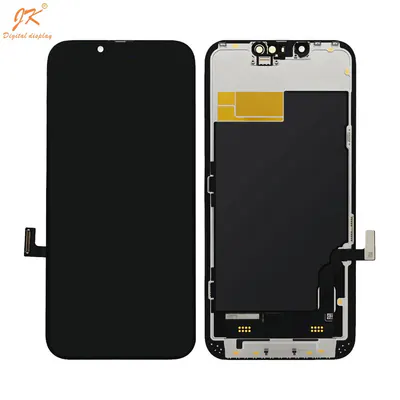 Delen til denne reparationIncell-skærm fhd ltps til iPhone 13 – Kompatibel – Sortfra 34,90 €Se delen →
Nødvendigt værktøj
- Pentalobe-skruetrækker til skruerne i telefonens underkant
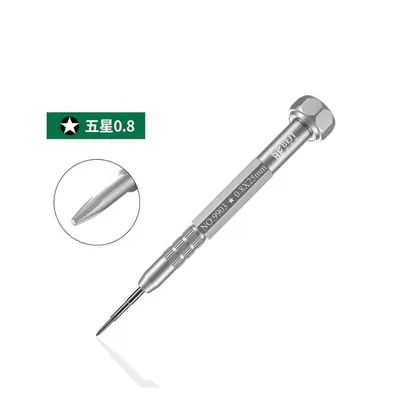 til salg · 8,90 €
- Petit tournevis cruciforme de précision
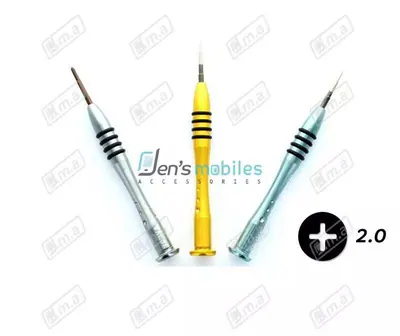 til salg · 9,90 €
- Ventouse
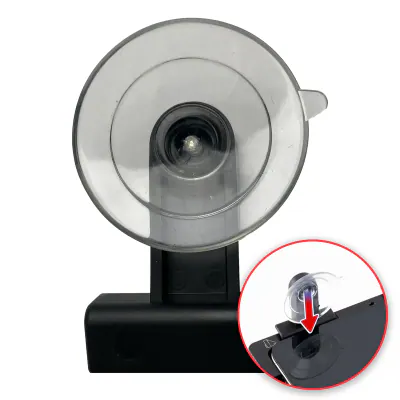 til salg · 7,90 €
- Spudger ou kort plastik
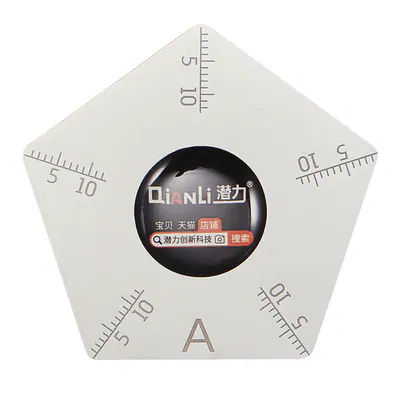 til salg · 7,90 €
- Fin pincet med plastik- eller antistatiske spidser
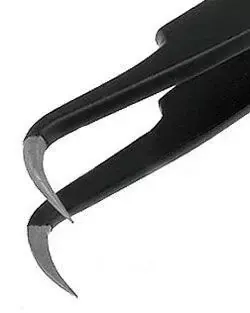 til salg · 7,90 €
- Blid og kontrolleret varmekilde (varmeplade til telefon eller hårtørrer)
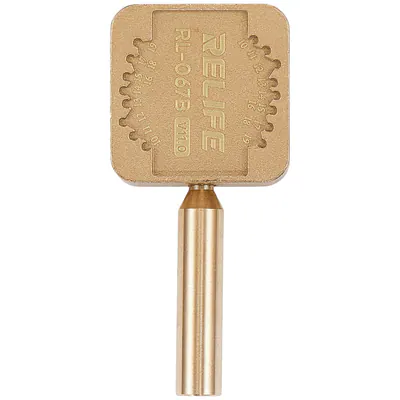 til salg · 12,90 €
- Antistatisk armbånd
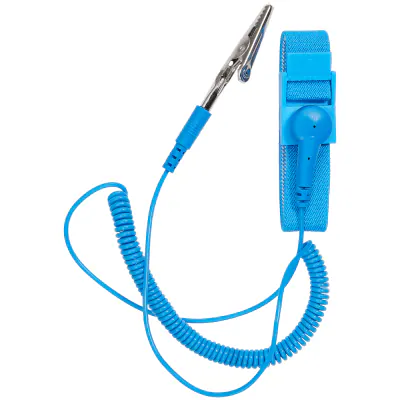 til salg · 7,90 €
- Måtte eller bakke til at sortere skruerne
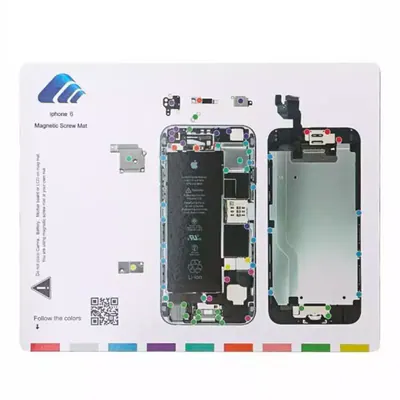 til salg · 6,90 €
- Isopropylalkohol og fnugfri klud
 til salg · 13,90 €
- Erstatningsskærm kompatibel med iPhone 13
- Ny klæbende tætningsstrimmel til rammen
Sikkerhed
- Lithium-ion-batteri: Bor ikke i det, bøj det ikke, og brug ikke et metalværktøj til at bruge kraft på det. Et oppustet, varmt eller beskadiget batteri må ikke genbruges.
- Varme: Opvarm i korte og moderate trin; for meget varme beskadiger skærmen, batteriet og tætningerne.
- Statisk elektricitet: Arbejd på en ikke-metallisk overflade, og aflad dig selv, før du rører ved flexkablerne.
- Træk aldrig skærmen af med et ryk: Tynde flexkabler forbinder den stadig til hovedkortet. Skruerne har forskellige længder, så de skal sættes tilbage på deres oprindelige plads.
- Sensorerne øverst på skærmen er skrøbelige. Hvis du flytter dem, skal du håndtere dem forsigtigt og undgå stød og ridser.
Trin
Diagram · Enheden slukket, rent arbejdsområde 1Forbered telefonen og arbejdspladsen
Tag backup af dine data, og sluk derefter iPhone helt. Find en ren, velbelyst flade at arbejde på, og klargør et sted til at sortere skruerne.
Diagram · Skru og læg skruerne til side 2Fjern skruerne i underkanten
Skru de to små skruer ud på hver side af ladestikket med den rigtige skruetrækker. Læg dem sammen, adskilt fra resten.
Diagram · Nyt klæbemiddel 3Blødgør skærmens tætning
Varm skærmens kanter forsigtigt op for at blødgøre klæbemidlet, der holder den fast. Kanten skal blive lunken, aldrig varm.
Diagram · Åbn som en bog 4Løsn og åbn skærmen
Placer sugekoppen nær skærmens underkant, løft meget forsigtigt, og før derefter et plektrum ind i spalten. Kør rundt om rammen med lavt tryk, og åbn skærmen et par centimeter uden at rive den af, for kablerne holder den stadig fast.
Diagram · Afbryd batteriet først 5Afbryd batteriet først
Støt den åbnede skærm. Fjern metalbeslaget, der dækker batteriets stik, og løsn derefter forsigtigt stikket med et plastikværktøj uden at tvinge det.
Diagram · Løft stikkene op 6Afbryd skærmen og fjern den
Fjern de metalbeslag, der beskytter skærmens stik, og notér placeringen af hver skrue. Afbryd derefter skærmkablerne ét ad gangen, og læg den gamle skærm til side.
Diagram · Ny del: skærm 7Overfør de nødvendige dele
Afhængigt af den nye skærm kan det være nødvendigt at flytte øretelefonens højttaler, sensorholderen og andre små dele fra den gamle skærm. Gør det langsomt med en fin pincet, hold alt rent, og rør ikke ved de følsomme områder.
Diagram · Nyt klæbemiddel 8Rengør rammen og monter den nye tætning
Fjern rester af gammelt klæbemiddel fra rammen med isopropylalkohol og en fnugfri klud. Lad det tørre, og læg derefter en ny tætning, helt plant.
Diagram · Test, før du lukker 9Tilslut og test, før du lukker
Tilslut først skærmkablerne og derefter batteriet, og sæt metalbeslagene og deres skruer tilbage på de rigtige pladser. Tænd iPhone kort for at kontrollere billedet, berøringen, øretelefonens højttaler og sensorerne. Hvis alt virker, skal du slukke den og afbryde batteriet igen, før du lukker den.
Diagram · Test, før du lukker 10Luk skærmen og skru underkanten fast
Tilslut batteriet igen, placer skærmen forsigtigt, og tryk blidt langs kanten, så den klæber fast. Skru derefter de to skruer i underkanten fast uden at spænde dem for hårdt, og tænd telefonen igen.