
iPhone 13 Display wechseln
Diese Anleitung zeigt Schritt für Schritt, wie Sie das Display eines iPhone 13 (Modelle A2633, A2482, A2631, A2634, A2635) austauschen. Sie erfordert Geduld, vorsichtige Handgriffe und einen sauberen Arbeitsplatz.
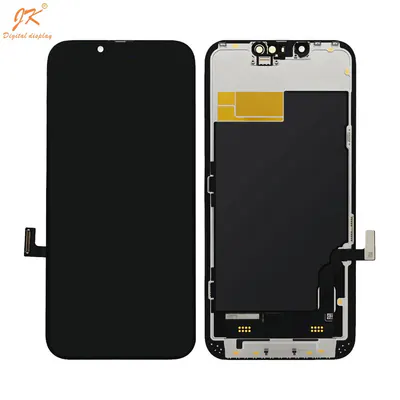 Das Teil für diese ReparaturIncell-Display FHD LTPS für iPhone 13 – Kompatibel – Schwarzab 34,90 €Teil ansehen →
Benötigte Werkzeuge
- Pentalobe-Schraubendreher, passend zu den Schrauben an der Unterseite des Telefons
 erhältlich · 8,90 €
- Kleiner Präzisions-Kreuzschlitzschraubendreher
 erhältlich · 9,90 €
- Saugnapf
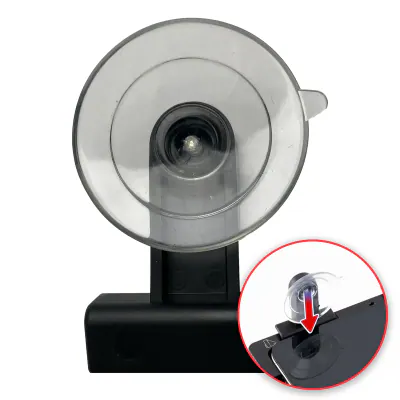 erhältlich · 7,90 €
- Plektren oder dünne Kunststoffkarten
 erhältlich · 7,90 €
- Feine Pinzette mit Kunststoff- oder antistatischen Spitzen
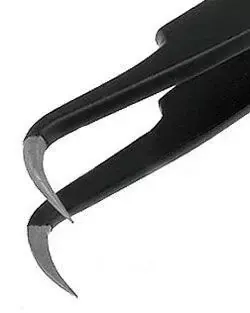 erhältlich · 7,90 €
- Sanfte, kontrollierte Wärmequelle (Heizplatte für Smartphones oder Föhn)
 erhältlich · 12,90 €
- Antistatisches Armband
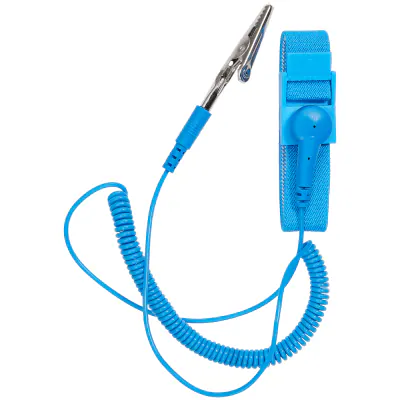 erhältlich · 7,90 €
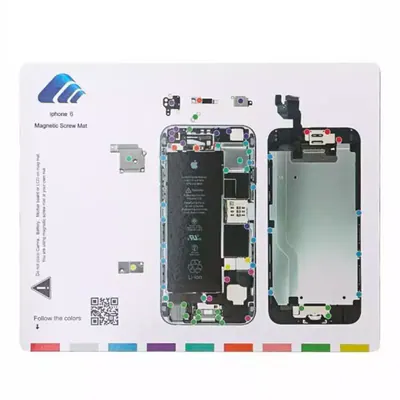
- Matte oder Tablett zum Sortieren der Schrauben
 erhältlich · 6,90 €
- Isopropylalkohol und fusselfreies Tuch
 erhältlich · 13,90 €
- Ersatzdisplay, kompatibel mit dem iPhone 13
- Neuer Klebe-Dichtungsrahmen für das Gehäuse
Sicherheit
- Lithium-Ionen-Akku: Nicht durchstechen, nicht biegen und nicht mit einem metallischen Werkzeug als Hebel benutzen. Ein aufgeblähter, heißer oder beschädigter Akku darf nicht weiterverwendet werden.
- Hitze: In kurzen, moderaten Schritten erwärmen; zu viel Hitze beschädigt Display, Akku und Dichtungen.
- Statische Elektrizität: Arbeiten Sie auf einer nicht metallischen Unterlage und entladen Sie sich, bevor Sie die Flachbandkabel berühren.
- Ziehen Sie das Display niemals ruckartig ab: Feine Flachbandkabel verbinden es noch mit der Hauptplatine. Die Schrauben haben unterschiedliche Längen, bauen Sie sie daher an ihren ursprünglichen Platz zurück.
- Die Sensoren am oberen Displayrand sind empfindlich. Falls Sie sie bewegen, gehen Sie mit großer Sorgfalt vor und vermeiden Sie Stöße und Kratzer.
Schritte
Schema · Gerät ausgeschaltet, sauberer Arbeitsplatz 1Telefon und Arbeitsplatz vorbereiten
Sichern Sie Ihre Daten und schalten Sie das iPhone vollständig aus. Richten Sie sich auf einer sauberen, gut beleuchteten Fläche ein und legen Sie einen Platz zum Sortieren der Schrauben fest.
Schema · Schrauben lösen und aufbewahren 2Die unteren Schrauben entfernen
Lösen Sie mit dem passenden Schraubendreher die beiden kleinen Schrauben links und rechts des Ladeanschlusses. Bewahren Sie sie zusammen, aber getrennt von den anderen auf.
Schema · Neuer Kleber 3Die Displaydichtung erweichen
Erwärmen Sie die Ränder des Displays vorsichtig, um den Klebstoff zu erweichen, der es hält. Der Rand sollte lauwarm werden, niemals heiß.
Schema · Wie ein Buch aufklappen 4Display lösen und leicht öffnen
Setzen Sie den Saugnapf nahe der Unterkante des Displays an, heben Sie es ganz leicht an und schieben Sie dann ein Plektrum in den Spalt. Fahren Sie mit geringer Tiefe um den Rahmen herum und öffnen Sie das Display dann nur um wenige Zentimeter, ohne es abzureißen, da die Kabel es noch halten.
Schema · Zuerst den Akku abklemmen 5Zuerst den Akku abklemmen
Stützen Sie das leicht geöffnete Display ab. Entfernen Sie die Metallabdeckung über dem Akkusteckverbinder und lösen Sie dann diesen Stecker behutsam mit einem Kunststoffwerkzeug, ohne Gewalt anzuwenden.
Schema · Steckverbinder anheben 6Display-Kabel abklemmen und Display entfernen
Entfernen Sie die Metallhalterungen, die die Displaystecker schützen, und notieren Sie dabei die Position jeder Schraube. Trennen Sie anschließend die Displaykabel nacheinander und legen Sie das alte Display beiseite.
Schema · Neues Teil: Display 7Notwendige Teile umsetzen
Je nach Ersatzdisplay müssen Sie unter Umständen den Ohrlautsprecher, die Sensorhalterung und andere kleine Teile vom alten Display übernehmen. Gehen Sie langsam vor, mit einer feinen Pinzette, halten Sie alles sauber und berühren Sie keine empfindlichen Bereiche.
Schema · Neuer Kleber 8Rahmen reinigen und neue Dichtung anbringen
Entfernen Sie Reste des alten Klebstoffs am Rahmen mit Isopropylalkohol und einem fusselfreien Tuch. Lassen Sie es trocknen und kleben Sie dann eine neue Dichtung glatt und plan auf.
Schema · Vor dem Schließen testen 9Wieder anschließen und testen, bevor Sie schließen
Verbinden Sie zuerst die Displaykabel, dann den Akku, und setzen Sie die Metallhalterungen und ihre Schrauben an die richtigen Stellen zurück. Schalten Sie das iPhone kurz ein, um Bild, Touchscreen, Ohrlautsprecher und Sensoren zu prüfen. Wenn alles funktioniert, schalten Sie es wieder aus und klemmen den Akku erneut ab, bevor Sie es schließen.
Schema · Vor dem Schließen testen 10Display schließen und die unteren Schrauben festschrauben
Schließen Sie den Akku wieder an, richten Sie das Display sorgfältig aus und drücken Sie den Rand vorsichtig an, damit es hält. Schrauben Sie anschließend die beiden unteren Schrauben ein, ohne sie übermäßig festzuziehen, und schalten Sie das Telefon wieder ein.