
Remplacer la caméra arrière d’un iPhone 15 Pro
Denna guide förklarar hur du byter ut modulen för den bakre kameran på iPhone 15 Pro (modellerna A3102 och A2848). Arbetet kräver tålamod och noggrannhet, eftersom du behöver öppna enheten och hantera små, ömtåliga kontakter.
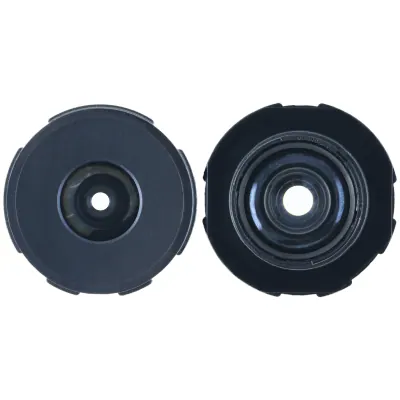 Delen till den här reparationenBakre ultravidvinkelkamera iPhone 15 Pro (LED) – Kompatibelfrån 8,90 €Visa delen →
Verktyg som behövs
- Pentalobe-skruvmejsel för skruvarna i enhetens undersida
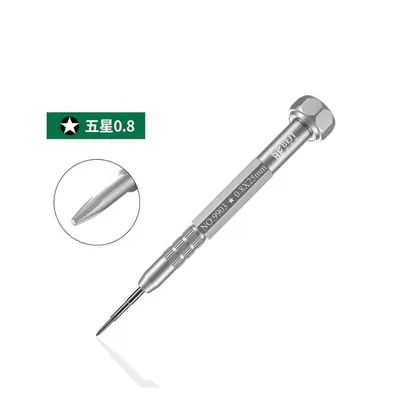 till salu · 8,90 €
- Tournevis cruciforme de précision
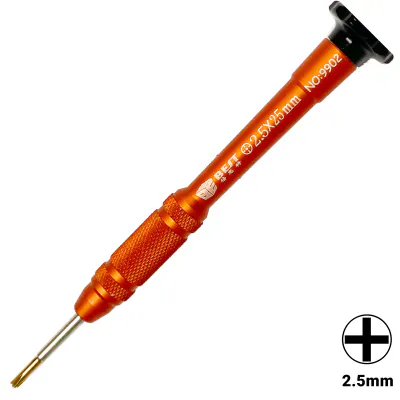 till salu · 8,90 €
- Spatule en plastique fine
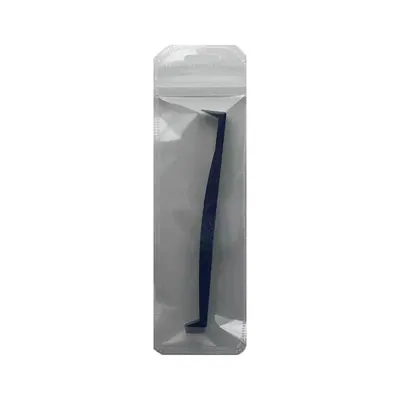 till salu · 6,90 €
- Pince brucelles antistatique
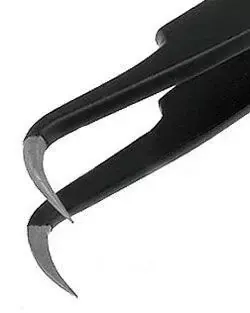 till salu · 7,90 €
- Ventouse
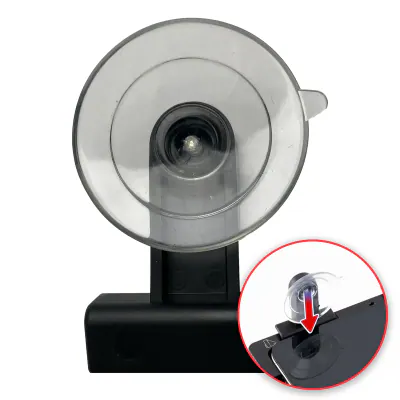 till salu · 7,90 €
- Mild och kontrollerad värmekälla för att mjuka upp tätningen (värmeplatta eller hårfön inställd på låg temperatur)
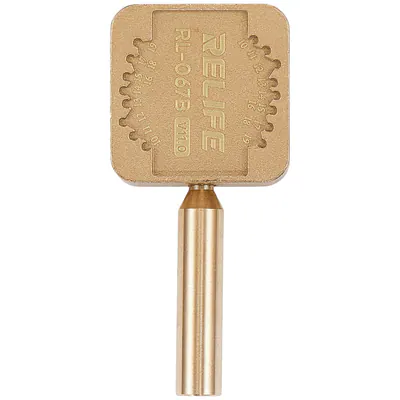 till salu · 12,90 €
- Bracelet antistatique
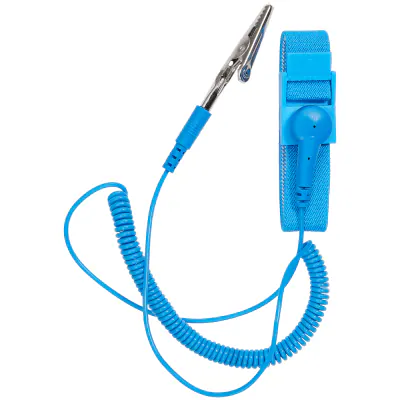 till salu · 7,90 €
- Små behållare eller magnetisk matta för att sortera skruvarna
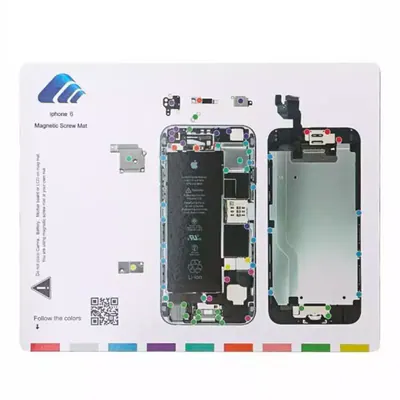 till salu · 6,90 €
- Chiffon doux non pelucheux
Säkerhet
- Litiumjonbatteri: sticka inte hål på det, böj det inte och bänd inte på det med ett metallverktyg. Ett uppsvällt, varmt eller skadat batteri får inte användas igen.
- Värme: värm upp i korta, måttliga steg. För mycket värme skadar skärmen, batteriet och tätningarna.
- Statisk elektricitet: arbeta på en icke-metallisk yta och ladda ur dig innan du rör vid flexkablarna.
- Stäng av enheten helt och koppla bort alla kablar innan du börjar.
- Skruvarna skiljer sig åt beroende på var de sitter: anteckna deras position så att du inte blandar ihop dem vid ihopsättningen.
- Tvinga aldrig en kontakt eller flatkabel: om den sitter fast, kontrollera att ingen skruv eller fäste finns kvar på plats.
Steg
Schema · Enheten avstängd, ren arbetsplats 1Förbered arbetsytan
Stäng av iPhone, koppla bort den och sätt dig vid en ren, väl upplyst och ostörd yta. Ta på dig ditt antistatiska armband och förbered något att förvara skruvarna i ordning.
Schema · Skruva ur och sortera skruvarna 2Ta bort skruvarna i nederkanten
Skruva loss de två små skruvarna på var sida om laddningsporten med pentalobeskruvmejseln. Förvara dem separat.
Schema · Öppna som en bok 3Värm och öppna skärmen
Värm försiktigt skärmkanterna för att mjuka upp tätningen. Lyft försiktigt ett hörn med sugkoppen, för in den tunna spudgern och lossa skärmen utan att öppna den för mycket, eftersom flatkablar fortfarande kopplar den till resten av enheten.
Schema · Koppla loss batteriet först 4Koppla loss batteriet och sedan skärmen
Ta bort de metallskydd som skyddar kontakterna och koppla sedan först loss batterikontakten med plastspudgern. Koppla därefter loss skärmens flatkablar och lägg skärmen åt sidan, platt på en trasa.
Schema · Frigör delarna ovanför 5Frilägg åtkomst till kameran
Ta bort eventuella skydd, fästen eller delar som täcker den bakre kameramodulen, beroende på vad du ser i din enhet. Behåll varje skruv tillsammans med sin del och notera var de satt för ihopsättningen.
Schema · Gammal del: bakre kamera 6Koppla loss och ta bort den gamla kameran
Koppla loss den bakre kamerans flatkabel med spudgern, utan att dra i kabeln. Ta bort modulens fästskruvar och lyft sedan försiktigt upp den med pincetten.
Schema · Ny del: bakre kamera 7Installera den nya kameran
Placera den nya modulen exakt där den gamla satt, med linserna väl i linje med öppningarna i chassit. Skruva fast den utan att dra åt hårt och koppla sedan in dess flatkabel genom att trycka försiktigt tills den klickar på plats.
Schema · Testa innan du stänger 8Sätt ihop delarna och koppla in dem igen
Sätt tillbaka de skydd och fästen du tog bort, varje skruv på sin ursprungliga plats. Koppla in skärmens flatkablar igen och koppla sist in batteriet.
Schema · Testa innan du stänger 9Testa innan du stänger
Starta iPhone och kontrollera att skärmen svarar på beröring. Öppna kameran, testa varje linse och autofokus och stäng sedan av enheten igen.
Schema · Testa innan du stänger 10Stäng enheten
Kontrollera att tätningen är ren och sitter rätt, sätt sedan tillbaka skärmen i linje med chassit. Tryck försiktigt längs kanterna och skruva fast de två pentalobeskruvarna i nederkanten igen.