
Changer l’écran d’un iPhone 16
Ce tutoriel explique comment remplacer l’écran d’un iPhone 16 : ouverture, débranchement de la batterie puis des nappes, pose du nouvel écran et fermeture.
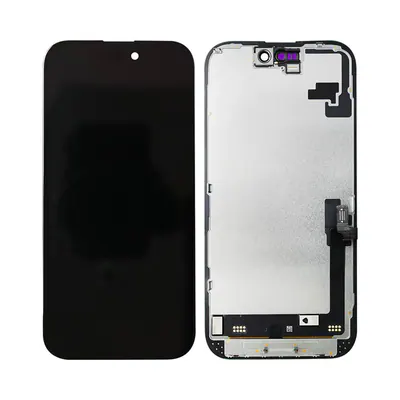 The part for this repairIncell HD+ screen for iPhone 16 – Compatible – Blackfrom €34.90View the part →
Tools needed
- Tournevis pentalobe de précision
 on sale · €8.90
- Tournevis de précision adaptés aux vis des plaques de protection
- Ventouse
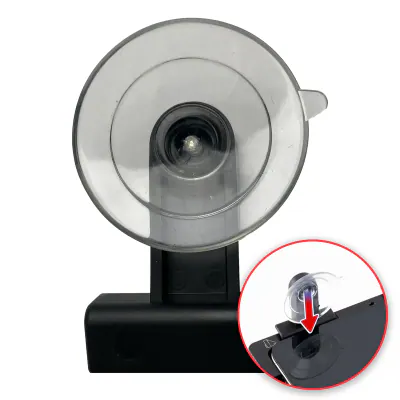 on sale · €7.90
- Médiators d’ouverture
 on sale · €7.90
- Spatule plastique fine
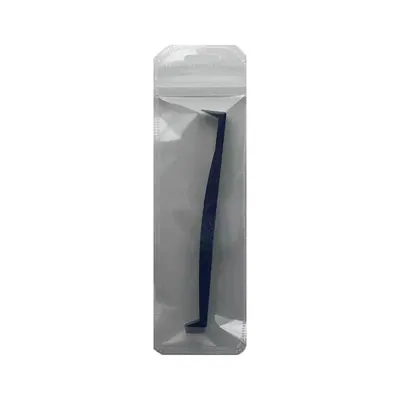 on sale · €6.90
- Pince brucelles à pointes fines
 on sale · €7.90
- Source de chaleur douce et réglable (plaque chauffante ou sèche-cheveux)
 on sale · €12.90
- Bracelet antistatique
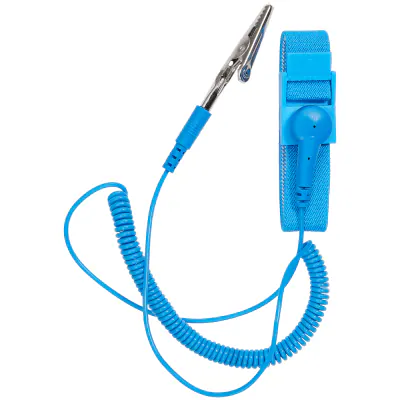 on sale · €7.90
- Tapis de travail clair et propre
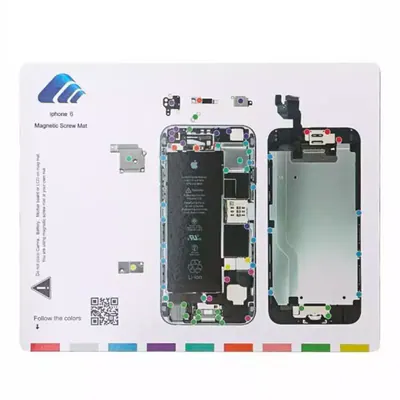 on sale · €6.90
- Boîte compartimentée pour ranger les vis
- Joint adhésif d’étanchéité de rechange
- Écran de remplacement compatible
Safety
- Batterie lithium-ion : ne la percez pas, ne la pliez pas, ne faites pas levier sur elle avec un outil métallique. Une batterie gonflée, chaude ou endommagée ne doit pas être réutilisée.
- Chaleur : chauffez par étapes courtes et modérées ; trop de chaleur abîme l’écran, la batterie et les joints.
- Électricité statique : travaillez sur une surface non métallique et déchargez-vous avant de toucher les nappes.
- Le verre peut se fissurer et couper : protégez vos yeux et vos mains, et couvrez un écran brisé avec du ruban adhésif transparent.
- Débranchez toujours la batterie avant de toucher aux autres connecteurs.
Steps
Diagram · Device switched off, clean workspace 1Préparer le téléphone et la zone de travail
Éteignez complètement l’iPhone et débranchez tout câble. Installez-vous sur un tapis propre, bien éclairé, avec une boîte pour trier les vis.
Diagram · Unscrew and keep the screws safe 2Retirer les vis du bas
Repérez les deux petites vis de chaque côté du port de charge et dévissez-les avec le tournevis pentalobe. Rangez-les dans la boîte.
Diagram · Suction cup, then pick 3Chauffer et soulever l’écran
Chauffez doucement le bas de l’écran pour ramollir la colle. Posez la ventouse, tirez légèrement et glissez un médiator dans l’interstice, sans l’enfoncer profondément.
Diagram · Open like a book 4Décoller le tour de l’écran
Passez le médiator le long des bords, en réchauffant si la colle résiste. Ne forcez pas près des angles et n’ouvrez l’écran qu’un peu : les nappes le relient encore au téléphone.
Diagram · Disconnect the battery first 5Débrancher la batterie
Appuyez l’écran contre un support stable, puis retirez la plaque de protection du connecteur de batterie. Soulevez ensuite le connecteur avec la spatule plastique, sans faire levier sur la batterie.
Diagram · Lift the connectors 6Débrancher les nappes de l’écran et le retirer
Retirez les plaques qui protègent les connecteurs de l’écran en notant leur position. Déconnectez chaque nappe en la soulevant par le haut, puis écartez l’ancien écran.
Diagram · New part: screen 7Transférer les pièces nécessaires
Comparez l’ancien et le nouvel écran. Si certaines petites pièces ne sont pas fournies, déplacez-les avec soin en suivant leur orientation d’origine, sans toucher aux capteurs ni plier les nappes.
Diagram · Test before closing up 8Brancher le nouvel écran et tester
Nettoyez les bords, posez le joint adhésif, puis branchez les nappes du nouvel écran et remettez leurs plaques. Reconnectez la batterie, allumez brièvement pour vérifier l’affichage et le tactile, puis éteignez à nouveau.
Diagram · Test before closing up 9Fermer et revisser
Alignez l’écran et appuyez doucement sur les bords jusqu’à ce qu’il soit bien en place. Remettez les deux vis du bas, puis vérifiez que l’appareil s’allume normalement.