
Changer l’écran d’un iPhone 15 Pro
Ce tutoriel explique comment remplacer l’écran d’un iPhone 15 Pro (modèles A3102 et A2848) en ouvrant l’appareil par l’avant. Il demande de la pazienza e tanta cura, soprattutto per i cavi flessibili fragili e la batteria.
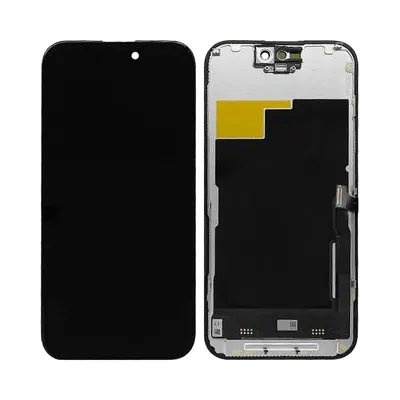 Il ricambio per questa riparazioneDisplay incell HD+ iPhone 15 Pro – Compatibile – Neroda 34,90 €Vedi il ricambio →
Strumenti necessari
- Cacciavite di precisione adatto alle viti del fondo dell’apparecchio (tipo pentalobe)
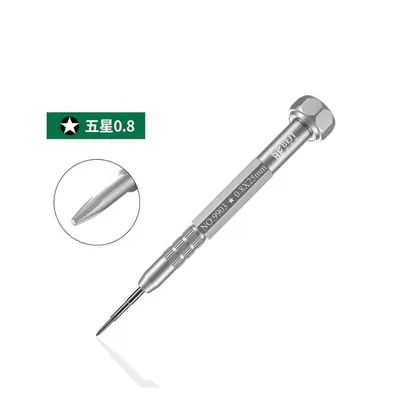 in vendita · 8,90 €
- Cacciavite di precisione adatto alle viti delle coperture interne
- Ventosa
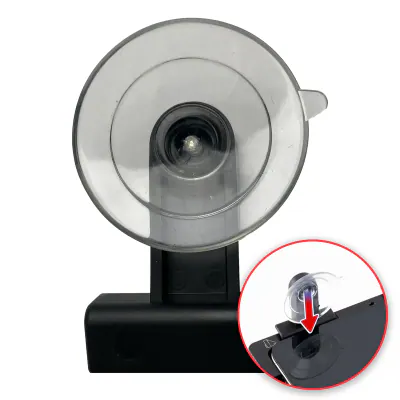 in vendita · 7,90 €
- Spatoline in plastica sottili e plettri
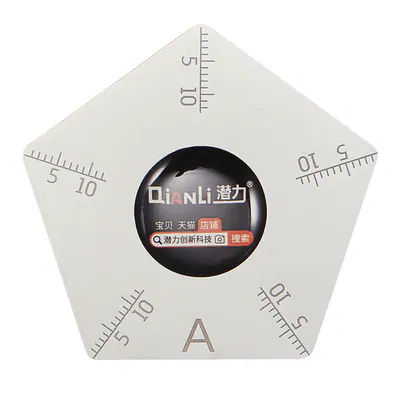 in vendita · 7,90 €
- Pinzetta sottile con punte in plastica o antistatica
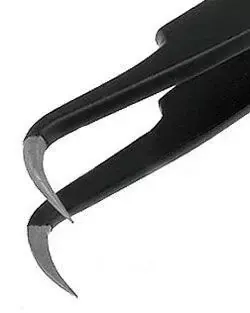 in vendita · 7,90 €
- Fonte di calore delicata e regolabile (asciugacapelli o piastra riscaldante morbida)
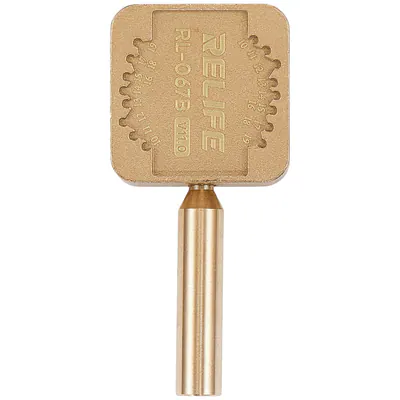 in vendita · 12,90 €
- Cinturino antistatico
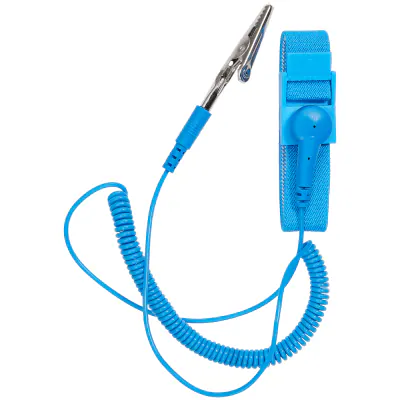 in vendita · 7,90 €
- Piccolo contenitore o tappetino per ordinare le viti
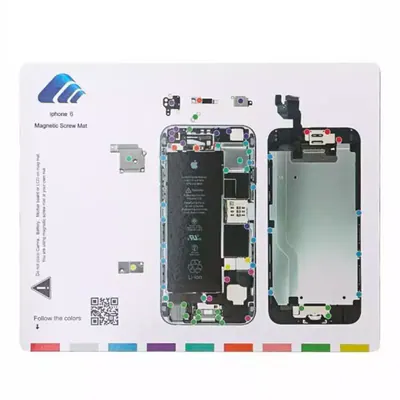 in vendita · 6,90 €
- Nastro adesivo di mascheratura
- Adesivo di tenuta di ricambio per il contorno dello schermo
- Schermo di ricambio compatibile con il modello
- Occhiali di protezione
Sicurezza
- Batteria agli ioni di litio: non forarla, non piegarla e non fare leva su di essa con utensili metallici. Una batteria gonfia, calda o danneggiata non deve essere riutilizzata.
- Calore: riscaldate a intervalli brevi e moderati; il calore eccessivo danneggia lo schermo, la batteria e le guarnizioni.
- Elettricità statica: lavorate su una superficie non metallica e scaricate l’elettricità statica prima di toccare i cavi flessibili.
- Spegnete l’apparecchio e scollegate tutti i cavi prima di iniziare. Indossate gli occhiali se il vetro è incrinato, perché possono staccarsi frammenti di vetro.
- Dopo la riparazione, la tenuta originale può risultare ridotta: non contate sulla resistenza all’acqua.
Passaggi
Schema · Dispositivo spento, postazione pulita 1Preparare l’apparecchio e la postazione di lavoro
Spegnete completamente l’iPhone e scollegate tutti i cavi. Sistematevi su una superficie pulita e ben illuminata e indossate il cinturino antistatico. Se il vetro è incrinato, applicate del nastro adesivo sopra per limitare la dispersione di frammenti.
Schema · Svitare e riporre le viti 2Rimuovere le viti del fondo
Rimuovete le due piccole viti posizionate su ciascun lato della porta di ricarica. Riponetele in un contenitore e annotate la loro posizione.
Schema · Nuovo adesivo 3Ammorbidire l’adesivo del contorno
Riscaldate delicatamente i bordi dello schermo, soprattutto in basso, per ammorbidire la colla. Il vetro deve diventare caldo senza risultare bollente al tatto.
Schema · Ventosa e poi plettro 4Sollevare lo schermo
Posizionate la ventosa vicino al fondo dello schermo, tirate delicatamente per creare un piccolo spazio, quindi inserite una spatolina sottile. Fate scorrere gli strumenti lungo i bordi mantenendoli poco in profondità, perché i cavi flessibili sono vicini ai lati. Non forzate e riscaldate di nuovo se la colla oppone resistenza.
Schema · Aprire come un libro 5Aprire lo schermo senza tirare i cavi flessibili
Aprite lo schermo come la pagina di un libro, allontanandolo solo di pochi centimetri. Fissatelo con un supporto stabile in modo che non tiri i cavi collegati alla scheda madre.
Schema · Scollegare prima la batteria 6Scollegare prima la batteria
Rimuovete la copertura metallica che protegge i connettori, facendo attenzione all’ordine e alla posizione delle viti. Scollegate per primo il connettore della batteria con un utensile in plastica, sollevandolo senza forzare.
Schema · Sollevare i connettori 7Scollegare e rimuovere lo schermo
Scollegate poi i connettori dello schermo e del sensore tattile, sempre sollevandoli dall’alto. Rimuovete lo schermo e appoggiatelo di lato. Se alcuni componenti piccoli (sensori, altoparlante auricolare, coperture) devono passare sul nuovo schermo, spostateli con cura.
Schema · Nuovo adesivo 8Pulire il contorno e applicare il nuovo adesivo
Rimuovete i residui di colla dalla cornice con una spatolina in plastica e pulite bene la zona dalla polvere. Applicate l’adesivo di tenuta seguendo la forma della cornice, senza piegarlo né lasciarlo increspare.
Schema · Testare prima di richiudere 9Collegare, testare, quindi richiudere
Collegate lo schermo, rimettete la copertura e ricollegate la batteria per ultima. Riaccendete l’iPhone per verificare il display, il tocco, la luminosità e i sensori. Se tutto funziona, spegnetelo di nuovo, posizionate lo schermo allineando i bordi, premete gradualmente sul contorno, quindi rimettete le due viti del fondo.