
Remplacer l’écran d’un iPhone 15 Pro
Denna guide visar hur du byter skärm på en iPhone 15 Pro (modellerna A3102 och A2848) genom att öppna enheten från framsidan. Det kräver tålamod och stor försiktighet, särskilt med de känsliga flexkablarna och batteriet.
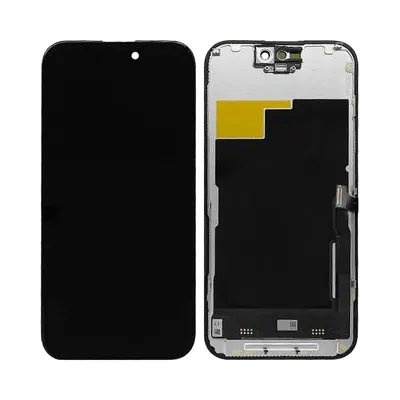 Delen till den här reparationenIncell-skärm hd+ iPhone 15 Pro – Kompatibel – Svartfrån 34,90 €Visa delen →
Verktyg som behövs
- Precisionsskruvmejsel anpassad för skruvarna i enhetens nedre del (typ pentalob)
 till salu · 8,90 €
- Tournevis de précision adapté aux vis des caches internes
- Ventouse
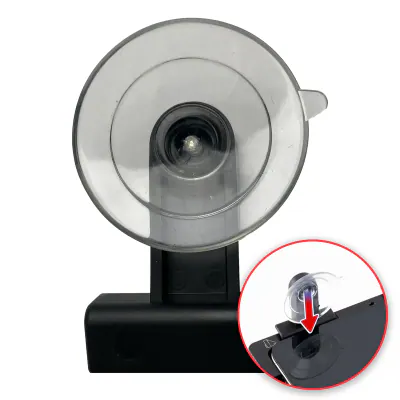 till salu · 7,90 €
- Spatules en plastique fines et médiators
 till salu · 7,90 €
- Pincette fine à pointes en plastique ou antistatiques
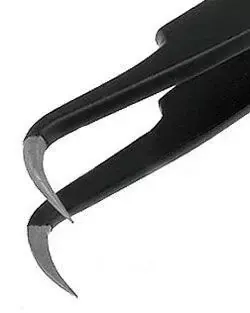 till salu · 7,90 €
- Mild och justerbar värmekälla (hårtork eller mild värmeplatta)
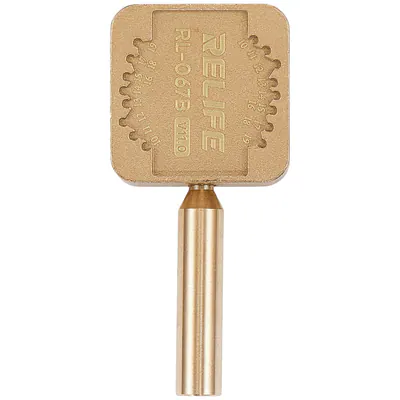 till salu · 12,90 €
- Bracelet antistatique
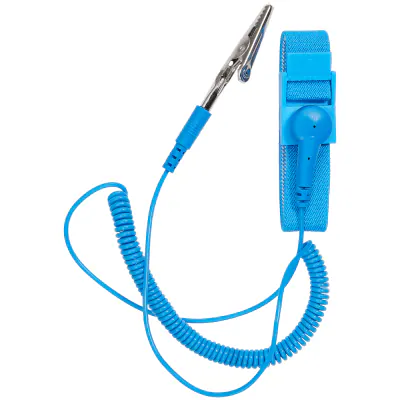 till salu · 7,90 €
- Petit récipient ou tapis pour ranger les vis
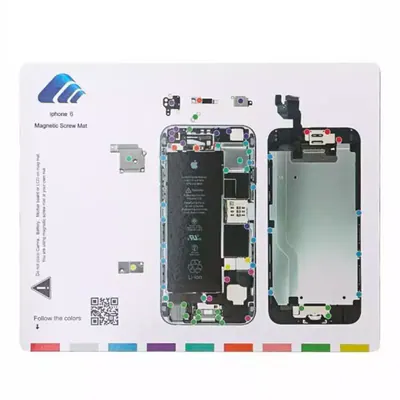 till salu · 6,90 €
- Ruban adhésif de masquage
- Ersättningstätning för skärmens kant
- Ersättningsskärm kompatibel med modellen
- Lunettes de protection
Säkerhet
- Batterie lithium-ion : ne la percez pas, ne la pliez pas et ne faites pas levier dessus avec un outil métallique. Une batterie gonflée, chaude ou endommagée ne doit pas être réutilisée.
- Chaleur : chauffez par étapes courtes et modérées ; une chaleur excessive abîme l’écran, la batterie et les joints.
- Statisk elektricitet: arbeta på en icke-metallisk yta och ladda ur dig innan du rör flexkablarna.
- Éteignez l’appareil et débranchez tous les câbles avant de commencer. Portez des lunettes si la vitre est fissurée, car des éclats de verre peuvent se détacher.
- Efter reparationen kan den ursprungliga vattentätheten vara nedsatt: räkna inte med vattenmotståndet.
Steg
Schema · Enheten avstängd, ren arbetsplats 1Förbered enheten och arbetsytan
Éteignez complètement l’iPhone et débranchez tous les câbles. Installez-vous sur une surface propre et bien éclairée, puis mettez votre bracelet antistatique. Si la vitre est fissurée, collez du ruban adhésif dessus pour limiter les éclats.
Schema · Skruva ur och sortera skruvarna 2Retirer les vis du bas
Skruva loss de två små skruvarna på vardera sidan av laddningsporten. Förvara dem i en behållare och notera var de satt.
Schema · Nytt lim 3Ramollir l’adhésif du contour
Värm försiktigt skärmens kanter, särskilt nedtill, för att mjuka upp limmet. Glaset ska bli varmt men inte brännhett att ta på.
Schema · Sugkopp och sedan plektrum 4Soulever l’écran
Posez la ventouse près du bas de l’écran, tirez doucement pour créer un petit espace, puis glissez une spatule fine. Faites glisser les outils le long des bords en restant peu profond, car les nappes se trouvent près des côtés. Ne forcez pas, et réchauffez si la colle résiste.
Schema · Öppna som en bok 5Ouvrir l’écran sans tirer sur les nappes
Ouvrez l’écran comme la page d’un livre, en l’écartant de quelques centimètres seulement. Calez-le sur un support stable pour qu’il ne tire pas sur les câbles reliés à la carte mère.
Schema · Koppla loss batteriet först 6Débrancher la batterie en premier
Retirez le cache métallique qui protège les connecteurs, en gardant l’ordre et la position des vis. Débranchez d’abord le connecteur de la batterie avec un outil en plastique, en le soulevant sans forcer.
Schema · Lyft upp kontakterna 7Débrancher et retirer l’écran
Débranchez ensuite les connecteurs de l’écran et du capteur tactile, toujours en les soulevant par le dessus. Retirez l’écran et posez-le de côté. Si de petites pièces (capteurs, haut-parleur d’écouteur, caches) doivent être transférées sur le nouvel écran, déplacez-les avec soin.
Schema · Nytt lim 8Rengör kanten och applicera den nya tätningen
Retirez les restes de colle sur le cadre avec une spatule en plastique et dépoussiérez bien la zone. Posez l’adhésif d’étanchéité en suivant la forme du cadre, sans le plier ni le laisser se froisser.
Schema · Testa innan du stänger 9Brancher, tester, puis refermer
Connectez l’écran, remettez le cache et rebranchez la batterie en dernier. Rallumez l’iPhone pour vérifier l’affichage, le tactile, la luminosité et les capteurs. Si tout fonctionne, éteignez-le à nouveau, présentez l’écran en alignant les bords, appuyez progressivement sur le contour, puis remettez les deux vis du bas.