
Cambiar la pantalla de un iPhone 15 Pro
Este tutorial explica cómo sustituir la pantalla de un iPhone 15 Pro (modelos A3102 y A2848) abriendo el equipo por la parte delantera. Requiere paciencia y mucho cuidado, sobre todo con los cables flexibles frágiles y la batería.
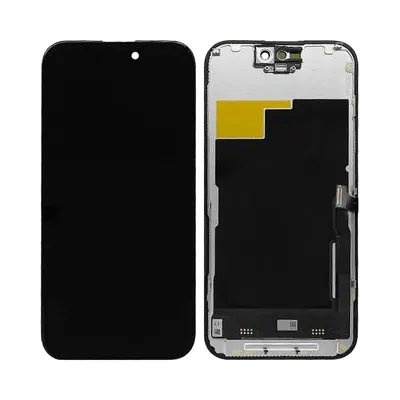 La pieza para esta reparaciónPantalla incell hd+ para iPhone 15 Pro – Compatible – Negrodesde 34,90 €Ver la pieza →
Herramientas necesarias
- Destornillador de precisión adecuado para los tornillos inferiores del equipo (tipo pentalobe)
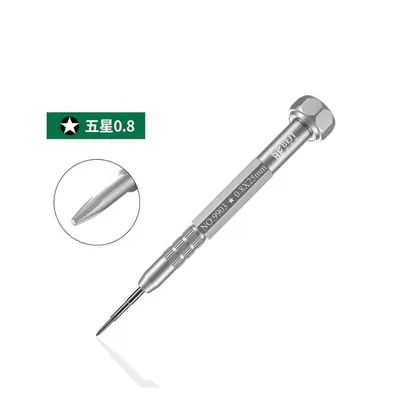 a la venta · 8,90 €
- Destornilladores de precisión adecuados para los tornillos de las tapas internas
- Ventosa
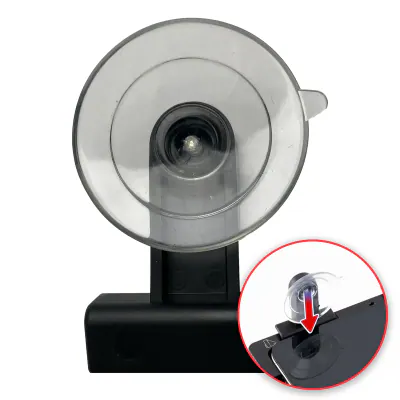 a la venta · 7,90 €
- Espátulas finas de plástico y palancas de púas (opening picks)
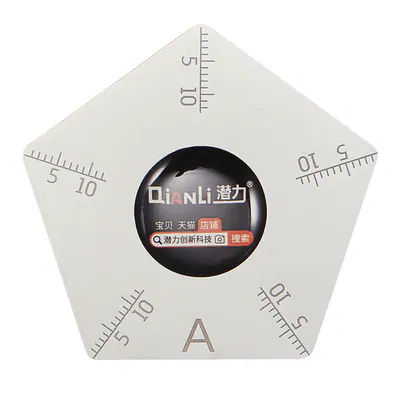 a la venta · 7,90 €
- Pinzas finas de punta de plástico o antiestáticas
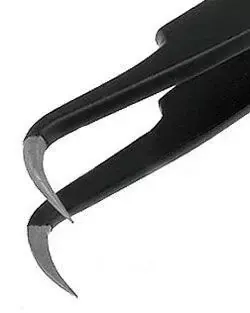 a la venta · 7,90 €
- Fuente de calor suave y regulable (secador de pelo o placa calefactora suave)
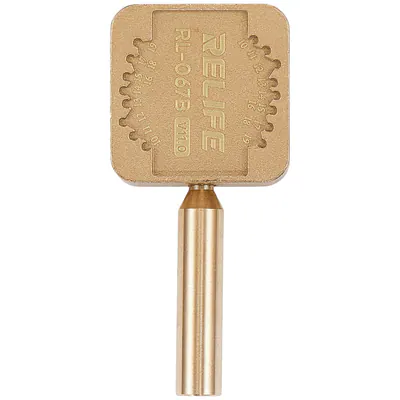 a la venta · 12,90 €
- Pulsera antiestática
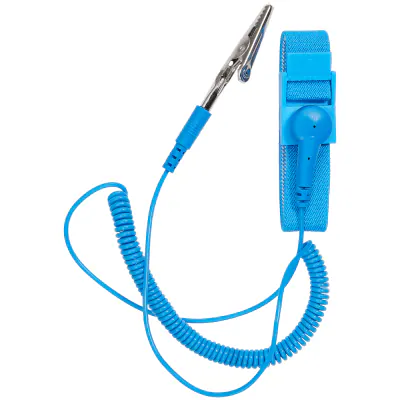 a la venta · 7,90 €
- Recipiente pequeño o alfombrilla para organizar los tornillos
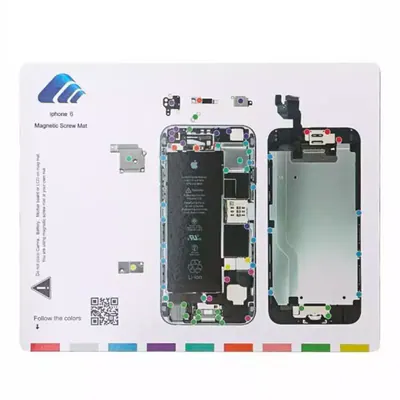 a la venta · 6,90 €
- Cinta adhesiva de enmascarar
- Adhesivo de sellado de repuesto para el contorno de la pantalla
- Pantalla de repuesto compatible con el modelo
- Gafas de protección
Seguridad
- Batería de iones de litio: no la perfore, no la doble ni haga palanca sobre ella con una herramienta metálica. Una batería hinchada, caliente o dañada no debe volver a utilizarse.
- Calor: caliente en pasos cortos y moderados; el exceso de calor daña la pantalla, la batería y las juntas.
- Electricidad estática: trabaje sobre una superficie no metálica y descárguese antes de tocar los cables flexibles.
- Apague el equipo y desconecte todos los cables antes de empezar. Use gafas de protección si el cristal está agrietado, ya que pueden desprenderse fragmentos de vidrio.
- Tras la reparación, la estanqueidad original puede quedar reducida: no cuente con la resistencia al agua.
Pasos
Esquema · Dispositivo apagado, zona de trabajo limpia 1Preparar el equipo y el puesto de trabajo
Apague por completo el iPhone y desconecte todos los cables. Trabaje sobre una superficie limpia y bien iluminada, y póngase la pulsera antiestática. Si el cristal está agrietado, pegue cinta adhesiva sobre él para limitar los fragmentos.
Esquema · Quitar y guardar los tornillos 2Retirar los tornillos inferiores
Retire los dos tornillos pequeños situados a cada lado del puerto de carga. Guárdelos en un recipiente y anote su posición.
Esquema · Nuevo adhesivo 3Reblandecer el adhesivo del contorno
Caliente suavemente los bordes de la pantalla, sobre todo en la parte inferior, para reblandecer la cola. El cristal debe quedar caliente sin resultar quemante al tacto.
Esquema · Ventosa y luego púa de apertura 4Levantar la pantalla
Coloque la ventosa cerca de la parte inferior de la pantalla, tire suavemente para crear un pequeño espacio y luego introduzca una espátula fina. Deslice las herramientas a lo largo de los bordes manteniéndolas poco profundas, ya que los cables flexibles están cerca de los laterales. No fuerce, y vuelva a calentar si el adhesivo opone resistencia.
Esquema · Abrir como un libro 5Abrir la pantalla sin tirar de los cables flexibles
Abra la pantalla como las páginas de un libro, separándola solo unos centímetros. Sujétela con un soporte estable para que no tire de los cables conectados a la placa base.
Esquema · Desconectar primero la batería 6Desconectar primero la batería
Retire la tapa metálica que protege los conectores, manteniendo el orden y la posición de los tornillos. Desconecte primero el conector de la batería con una herramienta de plástico, levantándolo sin forzar.
Esquema · Levantar los conectores 7Desconectar y retirar la pantalla
A continuación, desconecte los conectores de la pantalla y del sensor táctil, levantándolos siempre por la parte superior. Retire la pantalla y déjela a un lado. Si hay componentes pequeños (sensores, altavoz auricular, tapas) que deban pasar a la nueva pantalla, muévalos con cuidado.
Esquema · Nuevo adhesivo 8Limpiar el contorno y colocar el nuevo adhesivo
Retire los restos de adhesivo del marco con una espátula de plástico y limpie bien la zona. Coloque el adhesivo de sellado siguiendo la forma del marco, sin doblarlo ni dejar que se arrugue.
Esquema · Probar antes de cerrar 9Conectar, probar y luego cerrar
Conecte la pantalla, vuelva a colocar la tapa y reconecte la batería en último lugar. Encienda el iPhone para comprobar la pantalla, el tacto, el brillo y los sensores. Si todo funciona, apáguelo de nuevo, coloque la pantalla alineando los bordes, presione progresivamente el contorno y vuelva a colocar los dos tornillos inferiores.