
Changer l’écran d’un iPhone 15 Pro
Ce tutoriel explique comment remplacer l’écran d’un iPhone 15 Pro (modèles A3102 et A2848) en ouvrant l’appareil par l’avant. Il demande de la patience et beaucoup de soin, surtout pour les nappes fragiles et la batterie.
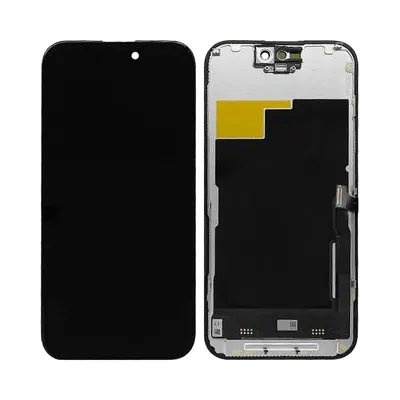 La pièce pour cette réparationÉcran Incell HD+ iPhone 15 Pro – Compatible – Noirdès 34,90 €Voir la pièce →
Outils nécessaires
- Tournevis de précision adapté aux vis du bas de l’appareil (type pentalobe)
 en vente · 8,90 €
- Tournevis de précision adaptés aux vis des caches internes
- Ventouse
 en vente · 8,90 €
- Spatules plastique fines et médiators
 en vente · 8,90 €
- Pince à épiler fine à pointes plastique ou antistatique
 en vente · 8,90 €
- Source de chaleur douce et réglable (sèche-cheveux ou plaque chauffante douce)
 en vente · 42,90 €
- Bracelet antistatique
 en vente · 8,90 €
- Petit récipient ou tapis pour classer les vis
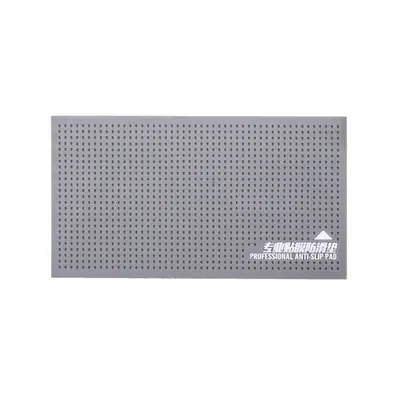 en vente · 10,90 €
- Ruban adhésif de masquage
- Adhésif d’étanchéité de remplacement pour le contour de l’écran
- Écran de remplacement compatible avec le modèle
- Lunettes de protection
Sécurité
- Batterie lithium-ion : ne la percez pas, ne la pliez pas, ne faites pas levier sur elle avec un outil métallique. Une batterie gonflée, chaude ou endommagée ne doit pas être réutilisée.
- Chaleur : chauffez par étapes courtes et modérées ; trop de chaleur abîme l’écran, la batterie et les joints.
- Électricité statique : travaillez sur une surface non métallique et déchargez-vous avant de toucher les nappes.
- Éteignez l’appareil et débranchez tout câble avant de commencer. Portez des lunettes si la vitre est fissurée, car des éclats de verre peuvent se détacher.
- Après réparation, l’étanchéité d’origine peut être réduite : ne comptez pas sur la résistance à l’eau.
Étapes
Schéma · Appareil éteint, poste propre 1Préparer l’appareil et le poste de travail
Éteignez complètement l’iPhone et débranchez tout câble. Installez-vous sur une surface propre, bien éclairée, et mettez votre bracelet antistatique. Si la vitre est fissurée, collez du ruban adhésif dessus pour limiter les éclats.
Schéma · Dévisser et ranger les vis 2Retirer les vis du bas
Retirez les deux petites vis situées de chaque côté du port de charge. Rangez-les dans un récipient et notez leur emplacement.
Schéma · Nouvel adhésif 3Ramollir l’adhésif du contour
Chauffez doucement les bords de l’écran, surtout en bas, pour ramollir la colle. Le verre doit devenir chaud sans être brûlant au toucher.
Schéma · Ventouse puis médiator 4Soulever l’écran
Posez la ventouse près du bas de l’écran, tirez doucement pour créer un petit espace, puis glissez une spatule fine. Faites glisser les outils le long des bords en restant peu profond, car les nappes sont proches des côtés. Ne forcez pas, et rechauffez si la colle résiste.
Schéma · Ouvrir comme un livre 5Ouvrir l’écran sans tirer sur les nappes
Ouvrez l’écran comme la page d’un livre, en l’écartant de quelques centimètres seulement. Calez-le avec un support stable pour qu’il ne tire pas sur les câbles reliés à la carte mère.
Schéma · Débrancher la batterie en premier 6Débrancher la batterie en premier
Retirez le cache métallique qui protège les connecteurs, en gardant bien l’ordre et la position des vis. Débranchez d’abord le connecteur de la batterie avec un outil plastique, en le soulevant sans forcer.
Schéma · Soulever les connecteurs 7Débrancher et retirer l’écran
Débranchez ensuite les connecteurs de l’écran et du capteur tactile, toujours en les soulevant par le dessus. Retirez l’écran et posez-le de côté. Si des petites pièces (capteurs, haut-parleur d’écouteur, caches) doivent passer sur le nouvel écran, déplacez-les avec soin.
Schéma · Nouvel adhésif 8Nettoyer le contour et poser le nouvel adhésif
Retirez les restes de colle sur le cadre avec une spatule plastique et dépoussiérez bien la zone. Posez l’adhésif d’étanchéité en suivant la forme du cadre, sans le plier ni le laisser se froisser.
Schéma · Tester avant de refermer 9Brancher, tester, puis refermer
Connectez l’écran, remettez le cache et rebranchez la batterie en dernier. Rallumez l’iPhone pour vérifier l’affichage, le tactile, la luminosité et les capteurs. Si tout fonctionne, éteignez-le de nouveau, présentez l’écran en alignant les bords, appuyez progressivement sur le contour, puis remettez les deux vis du bas.