
iPhone 14 Display wechseln
Diese Anleitung zeigt, wie Sie das Display eines iPhone 14 (A2882, A2649, A2881, A2883, A2884) austauschen, indem Sie es von vorne ausbauen. Sie erfordert Ruhe, Sorgfalt und eine ordentliche Aufbewahrung der Schrauben.
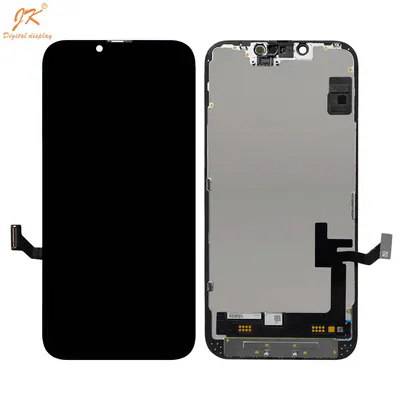 Das Teil für diese ReparaturIncell-Display FHD LTPS für iPhone 14 – Kompatibel – Schwarzab 34,90 €Teil ansehen →
Benötigte Werkzeuge
- Präzisionsschraubendreher passend zu den Schrauben des Geräts (Pentalobe und Kreuzschlitz)
 erhältlich · 8,90 €
- Saugnapf
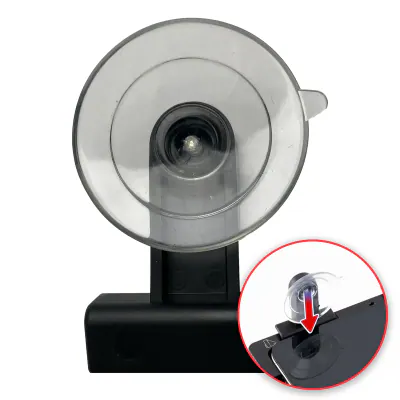 erhältlich · 7,90 €
- Dünner Kunststoff-Spudger
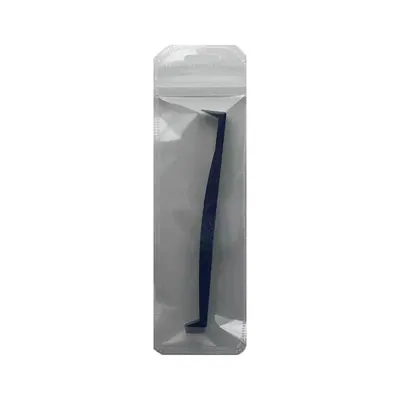 erhältlich · 6,90 €
- Plektren oder dünne Kunststoffkarten
 erhältlich · 7,90 €
- Kunststoff-Schulterpinzette
 erhältlich · 7,90 €
- Feine Pinzette
- Sanfte, regelbare Wärmequelle (Heizplatte für Smartphones oder Föhn)
 erhältlich · 12,90 €
- Antistatik-Armband
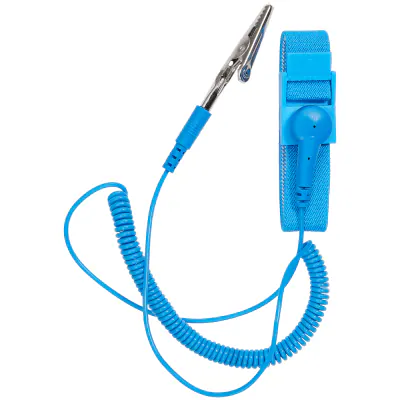 erhältlich · 7,90 €
- Matte oder Box mit Fächern zur Aufbewahrung der Schrauben
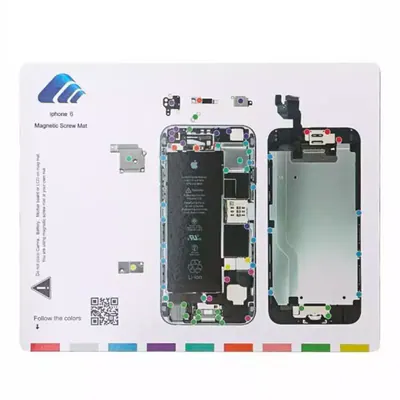 erhältlich · 6,90 €
- Isopropylalkohol und fusselfreies Tuch
 erhältlich · 13,90 €
- Neuer Klebe-Dichtungsstreifen
- Passendes Ersatzdisplay für das Modell
Sicherheit
- Lithium-Ionen-Akku: nicht durchstechen, nicht biegen und nicht mit einem Metallwerkzeug hebeln. Ein aufgeblähter, heißer oder beschädigter Akku darf nicht weiterverwendet werden.
- Hitze: in kurzen, moderaten Schritten erwärmen; zu viel Hitze beschädigt Display, Akku und Dichtungen.
- Statische Elektrizität: auf einer nicht leitenden Unterlage arbeiten und sich entladen, bevor Sie die Flexkabel berühren.
- Sichern Sie vor Beginn Ihre Daten und schalten Sie das iPhone vollständig aus.
- Das Glas kann brechen und schneiden: schützen Sie Augen und Hände, besonders wenn das Display bereits gesprungen ist.
- Üben Sie keine Gewalt auf Flexkabel und Steckverbinder aus: Sie sind sehr empfindlich.
- Nach dem Öffnen ist die ursprüngliche Wasserdichtigkeit nicht mehr garantiert, auch nicht mit einer neuen Dichtung.
Schritte
Schema · Gerät ausgeschaltet, sauberer Arbeitsplatz 1Gerät und Arbeitsplatz vorbereiten
Schalten Sie das iPhone aus, trennen Sie alle Kabel und richten Sie sich an einem sauberen, gut beleuchteten Tisch ein. Legen Sie Ihr Antistatik-Armband an und bereiten Sie eine Ablage vor, um die Schrauben nach ihrer Einbauposition zu sortieren.
Schema · Schrauben lösen und aufbewahren 2Die unteren Schrauben entfernen
Suchen Sie die beiden kleinen Schrauben neben dem Ladeanschluss, auf jeder Seite. Lösen Sie sie mit dem passenden Schraubendreher und legen Sie sie in das vorgesehene Fach.
Schema · Saugnapf, dann Plektrum 3Erwärmen und das Display lösen
Erwärmen Sie die Displayränder vorsichtig, um den Dichtungskleber zu erweichen. Setzen Sie den Saugnapf nahe der Unterkante des Displays an, ziehen Sie leicht, um einen kleinen Spalt zu schaffen, und schieben Sie dann den dünnen Spudger hinein, ohne ihn tief einzustechen.
Schema · Steckverbinder anheben 4Die Ränder vorsichtig lösen
Führen Sie den Spudger oder ein Plektrum entlang der Ränder, um den Kleber zu lösen, und erwärmen Sie bei Bedarf erneut. Arbeiten Sie nur flach, damit Flexkabel und die Bauteile nahe den Rändern nicht beschädigt werden.
Schema · Zuerst den Akku abklemmen 5Display öffnen und Akku abklemmen
Klappen Sie das Display wie den Deckel eines Buches auf, ohne daran zu ziehen oder zu zwängen, und stützen Sie es ab, damit die Flexkabel nicht gespannt werden. Entfernen Sie die Metallabdeckung, die den Akkustecker schützt, und trennen Sie diesen Stecker mit einem Kunststoffwerkzeug.
Schema · Steckverbinder anheben 6Verbindungen lösen und das alte Display entfernen
Nehmen Sie die Schutzplatten der Displayanschlüsse ab und halten Sie deren Schrauben getrennt. Lösen Sie die Displaykabel vorsichtig mit dem Kunststoffwerkzeug und legen Sie das alte Display beiseite.
Schema · Neues Teil: Display 7Notwendige Teile übertragen
Vergleichen Sie das alte und das neue Display und übernehmen Sie auf das neue Display die Teile, die noch nicht montiert sind (z. B. Ohrlautsprecher, Sensoren, Schutzplatten). Reinigen Sie die Gehäuseränder und bringen Sie die neue Klebedichtung an.
Schema · Vor dem Schließen testen 8Neues Display anschließen und testen
Verbinden Sie zuerst den Akku und dann die Flexkabel des neuen Displays wieder, indem Sie jeden Stecker sanft und plan eindrücken. Legen Sie das Display lose auf, schalten Sie das iPhone ein und prüfen Sie Anzeige, Touchfunktion und Hörmuschel, bevor Sie weitermachen.
Schema · Vor dem Schließen testen 9Schließen und festschrauben
Schalten Sie das iPhone aus, setzen Sie die Schutzplatten und ihre Schrauben wieder an die ursprüngliche Stelle und drücken Sie entlang des Displayrands, bis es fest sitzt. Setzen Sie abschließend die beiden unteren Schrauben ein, ohne sie zu fest anzuziehen.