
Sostituire lo schermo di un iPhone 14
Questa guida spiega come sostituire lo schermo di un iPhone 14 (A2882, A2649, A2881, A2883, A2884) smontandolo dal lato anteriore. Richiede calma, precisione e una buona organizzazione delle viti.
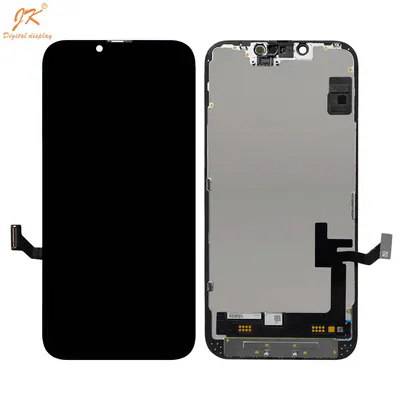 Il ricambio per questa riparazioneDisplay incell FHD LTPS iPhone 14 – Compatibile – Neroda 34,90 €Vedi il ricambio →
Strumenti necessari
- Cacciaviti di precisione adatti alle viti del dispositivo (pentalobe e a croce)
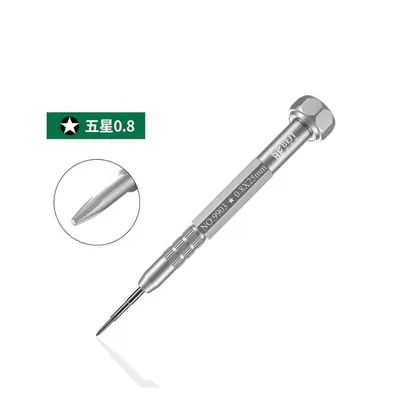 in vendita · 8,90 €
- Ventosa
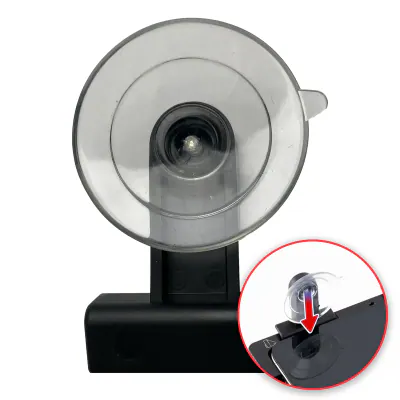 in vendita · 7,90 €
- Spatola in plastica sottile
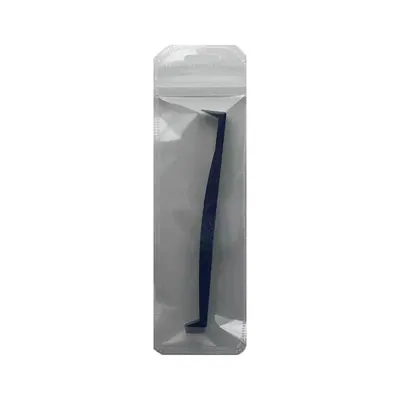 in vendita · 6,90 €
- Plettri o carte in plastica sottili
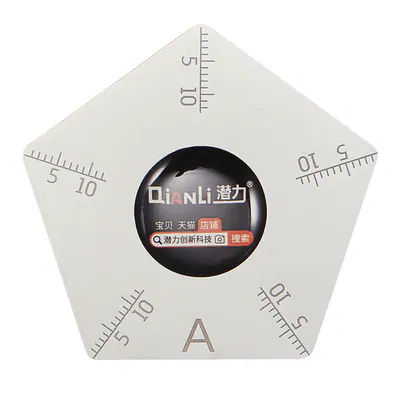 in vendita · 7,90 €
- Pinza con spalla in plastica
 in vendita · 7,90 €
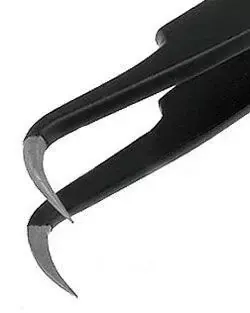
- Pinzette sottili
- Fonte di calore delicata e regolabile (piastra riscaldante per telefoni o asciugacapelli)
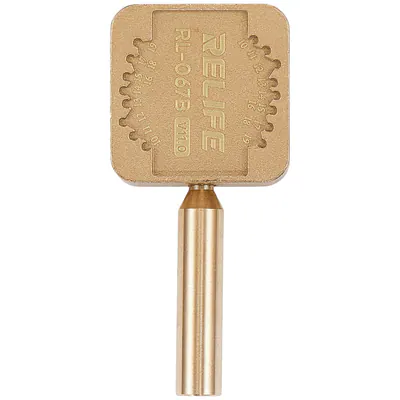 in vendita · 12,90 €
- Cinturino antistatico
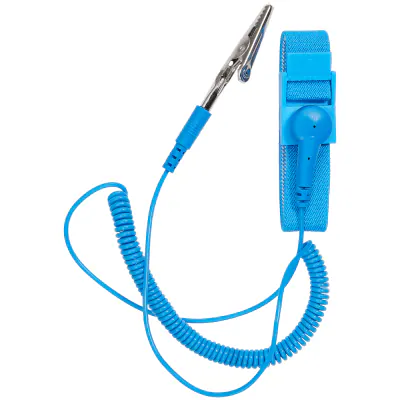 in vendita · 7,90 €
- Tappetino o scatolina con scomparti per le viti
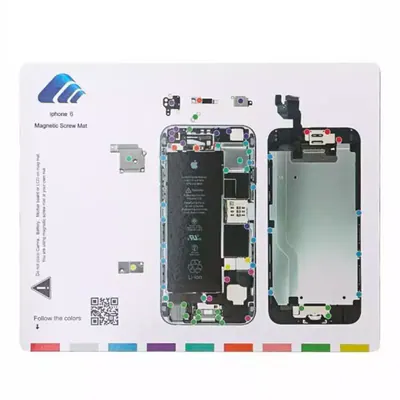 in vendita · 6,90 €
- Alcol isopropilico e panno senza pelucchi
 in vendita · 13,90 €
- Guarnizione adesiva di tenuta di ricambio
- Schermo di ricambio compatibile con il modello
Sicurezza
- Batteria agli ioni di litio: non forarla, non piegarla e non farci leva con attrezzi metallici. Una batteria gonfia, calda o danneggiata non deve essere riutilizzata.
- Calore: riscaldate a intervalli brevi e moderati; un calore eccessivo danneggia lo schermo, la batteria e le guarnizioni.
- Elettricità statica: lavorate su una superficie non metallica e scaricatevi di dosso prima di toccare i flat.
- Prima di iniziare, effettuate il backup dei dati e spegnete completamente l’iPhone.
- Il vetro può creparsi e tagliare: proteggete occhi e mani, soprattutto se lo schermo è già rotto.
- Non forzate i flat e i connettori: sono molto fragili.
- Dopo l’apertura, la tenuta stagna originale non è più garantita, anche con una guarnizione nuova.
Passaggi
Schema · Dispositivo spento, postazione pulita 1Preparare il dispositivo e la postazione di lavoro
Spegnete l’iPhone, scollegate tutti i cavi e sistematevi su un tavolo pulito e ben illuminato. Indossate il cinturino antistatico e predisponete un contenitore per sistemare le viti in base alla loro posizione.
Schema · Svitare e riporre le viti 2Rimuovere le viti in basso
Individuate le due piccole viti vicino alla porta di ricarica, una per lato. Svitatele con il cacciavite adatto e riponetele nello scomparto previsto.
Schema · Ventosa e poi plettro 3Riscaldare e staccare lo schermo
Riscaldate delicatamente i bordi dello schermo per ammorbidire l’adesivo di tenuta. Appoggiate la ventosa vicino alla parte inferiore dello schermo, tirate leggermente per creare una piccola fessura, quindi inserite la spatola sottile senza spingerla in profondità.
Schema · Sollevare i connettori 4Liberare i bordi con cautela
Passate la spatola o un plettro lungo i bordi per staccare la colla, riscaldando se necessario. Mantenetevi poco in profondità per non danneggiare i flat né i componenti vicini ai bordi.
Schema · Scollegare prima la batteria 5Aprire lo schermo e scollegare la batteria
Sollevate lo schermo come la copertina di un libro, senza tirarlo né forzarlo, e fissatelo in modo che non tenda i flat. Rimuovete la piastrina metallica che protegge il connettore della batteria, quindi scollegate tale connettore con un attrezzo in plastica.
Schema · Sollevare i connettori 6Scollegare e rimuovere il vecchio schermo
Rimuovete le piastrine di protezione dei connettori dello schermo, tenendo le loro viti ben separate. Scollegate delicatamente i flat dello schermo con l’attrezzo in plastica, quindi mettete da parte il vecchio schermo.
Schema · Ricambio nuovo: display 7Trasferire i componenti necessari
Confrontate il vecchio e il nuovo schermo, quindi trasferite sul nuovo i componenti che non sono già montati (ad esempio altoparlante auricolare, sensori, piastrine di protezione). Pulite i bordi dello chassis e applicate la guarnizione di tenuta di ricambio.
Schema · Testare prima di richiudere 8Collegare il nuovo schermo e testarlo
Ricollegate prima la batteria, poi i flat del nuovo schermo, premendo delicatamente e in modo ben piatto su ciascun connettore. Appoggiate lo schermo senza fissarlo, riaccendete l’iPhone e verificate il display, il touch e l’audio delle chiamate prima di proseguire.
Schema · Testare prima di richiudere 9Richiudere e riavvitare
Spegnete l’iPhone, rimettete le piastrine di protezione e le relative viti nella posizione originale, quindi premete lungo il bordo dello schermo finché non è ben inserito. Infine riavvitate le due viti in basso senza serrarle troppo.