
Changer l’écran d’un iPhone 14
Ce tutoriel explique comment remplacer l’écran d’un iPhone 14 (A2882, A2649, A2881, A2883, A2884) en le démontant par l’avant. Il demande du calme, de la minutie et un bon rangement des vis.
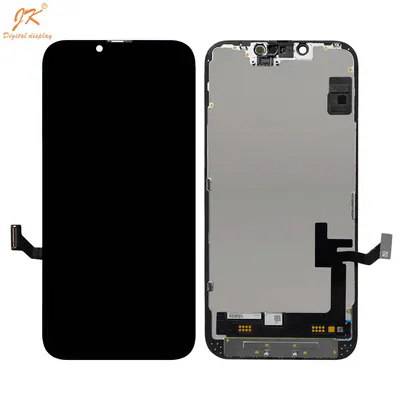 La pièce pour cette réparationÉcran Incell FHD LTPS iPhone 14 – Compatible – Noirdès 34,90 €Voir la pièce →
Outils nécessaires
- Tournevis de précision adaptés aux vis de l’appareil (pentalobe et cruciforme)
 en vente · 8,90 €
- Ventouse
 en vente · 8,90 €
- Spatule plastique fine
 en vente · 6,90 €
- Médiators ou cartes plastique fines
 en vente · 8,90 €
- Pince à épaulement plastique
 en vente · 8,90 €
- Brucelles fines
- Source de chaleur douce et réglable (plaque chauffante pour téléphone ou sèche-cheveux)
 en vente · 42,90 €
- Bracelet antistatique
 en vente · 8,90 €
- Tapis ou boîte compartimentée pour ranger les vis
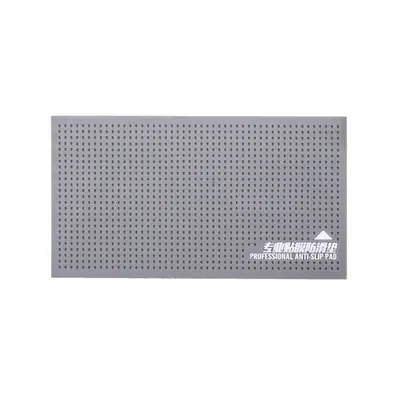 en vente · 10,90 €
- Alcool isopropylique et chiffon sans peluches
 en vente · 13,90 €
- Joint adhésif d’étanchéité de remplacement
- Écran de remplacement compatible avec le modèle
Sécurité
- Batterie lithium-ion : ne la percez pas, ne la pliez pas, ne faites pas levier sur elle avec un outil métallique. Une batterie gonflée, chaude ou endommagée ne doit pas être réutilisée.
- Chaleur : chauffez par étapes courtes et modérées ; trop de chaleur abîme l’écran, la batterie et les joints.
- Électricité statique : travaillez sur une surface non métallique et déchargez-vous avant de toucher les nappes.
- Avant de commencer, sauvegardez vos données et éteignez complètement l’iPhone.
- Le verre peut se fissurer et couper : protégez vos yeux et vos mains, surtout si l’écran est déjà cassé.
- Ne forcez pas sur les nappes et les connecteurs : ils sont très fragiles.
- Après ouverture, l’étanchéité d’origine n’est plus garantie, même avec un joint neuf.
Étapes
Schéma · Appareil éteint, poste propre 1Préparer l’appareil et le poste de travail
Éteignez l’iPhone, débranchez tout câble et installez-vous sur une table propre et bien éclairée. Mettez votre bracelet antistatique et préparez un rangement pour classer les vis selon leur emplacement.
Schéma · Dévisser et ranger les vis 2Retirer les vis du bas
Repérez les deux petites vis près du port de charge, de chaque côté. Dévissez-les avec le tournevis adapté et rangez-les dans le compartiment prévu.
Schéma · Ventouse puis médiator 3Chauffer et décoller l’écran
Chauffez doucement les bords de l’écran pour ramollir la colle d’étanchéité. Posez la ventouse près du bas de l’écran, tirez légèrement pour créer un petit interstice, puis glissez la spatule fine sans l’enfoncer profondément.
Schéma · Soulever les connecteurs 4Libérer les bords avec précaution
Passez la spatule ou un médiator le long des bords pour décoller la colle, en réchauffant si besoin. Restez peu profond pour ne pas abîmer les nappes ni les composants proches des bords.
Schéma · Débrancher la batterie en premier 5Ouvrir l’écran et débrancher la batterie
Soulevez l’écran comme la couverture d’un livre, sans le tirer ni le forcer, et calez-le pour qu’il ne tende pas les nappes. Retirez la plaque métallique qui protège le connecteur de la batterie, puis débranchez ce connecteur avec un outil plastique.
Schéma · Soulever les connecteurs 6Débrancher et retirer l’ancien écran
Retirez les plaques de protection des connecteurs de l’écran en gardant leurs vis bien séparées. Débranchez doucement les nappes de l’écran avec l’outil plastique, puis posez l’ancien écran de côté.
Schéma · Pièce neuve : écran 7Transférer les pièces nécessaires
Comparez l’ancien et le nouvel écran, puis déplacez sur le nouveau les pièces qui ne sont pas déjà montées (par exemple haut-parleur d’oreille, capteurs, plaques de protection). Nettoyez les bords du châssis et posez le joint d’étanchéité de remplacement.
Schéma · Tester avant de refermer 8Brancher le nouvel écran et tester
Rebranchez d’abord la batterie, puis les nappes du nouvel écran, en appuyant doucement et bien à plat sur chaque connecteur. Posez l’écran sans le coller, rallumez l’iPhone et vérifiez l’affichage, le tactile et le son d’appel avant d’aller plus loin.
Schéma · Tester avant de refermer 9Refermer et revisser
Éteignez l’iPhone, remettez les plaques de protection et leurs vis à leur place d’origine, puis appuyez sur le pourtour de l’écran jusqu’à ce qu’il soit bien en place. Remettez enfin les deux vis du bas sans trop serrer.