
Výmena displeja iPhone 14
Tento návod vysvetľuje, ako vymeniť displej iPhone 14 (A2882, A2649, A2881, A2883, A2884) jeho demontážou z prednej strany. Vyžaduje pokoj, presnosť a dobré uschovanie skrutiek.
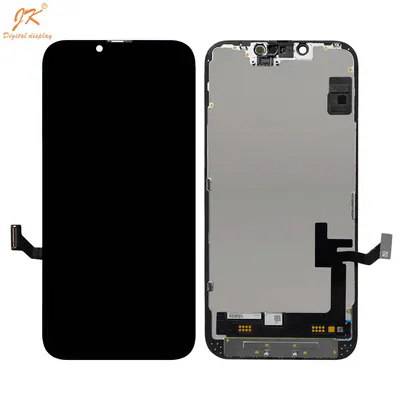 Diel pre túto opravuIncell displej fhd ltps iPhone 14 – Kompatibilný – Čiernaod 34,90 €Zobraziť diel →
Potrebné nástroje
- Presné skrutkovače vhodné na skrutky zariadenia (pentalobe a krížový)
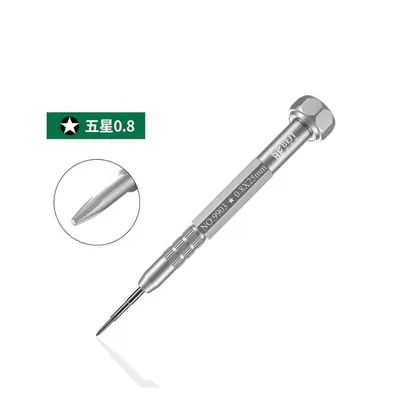 v predaji · 8,90 €
- Prísavka
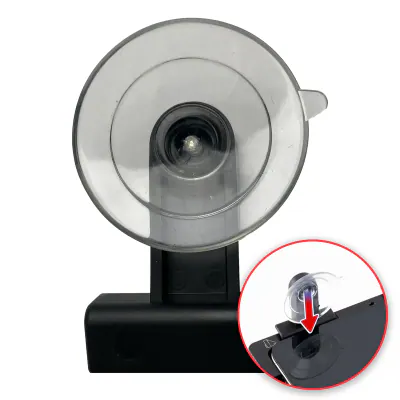 v predaji · 7,90 €
- Tenká plastová páčka
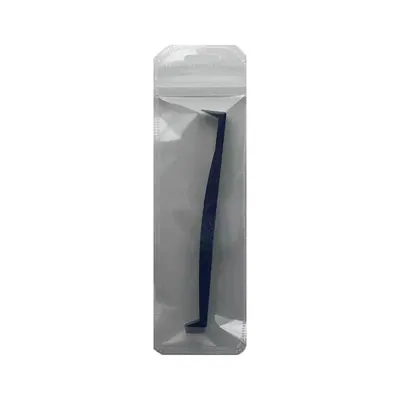 v predaji · 6,90 €
- Plastové páčky alebo tenké plastové karty
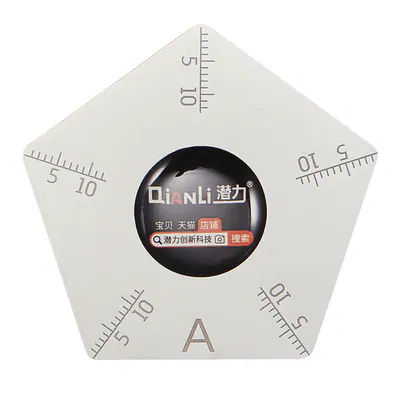 v predaji · 7,90 €
- Plastová odporová kliešte
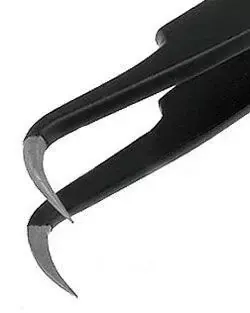 v predaji · 7,90 €
- Jemné pinzety
- Jemný a nastaviteľný zdroj tepla (ohrevná podložka na telefóny alebo fén)
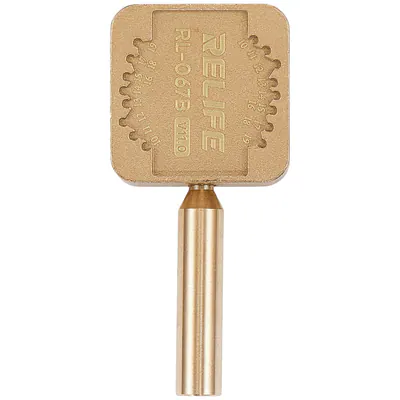 v predaji · 12,90 €
- Antistatický náramok
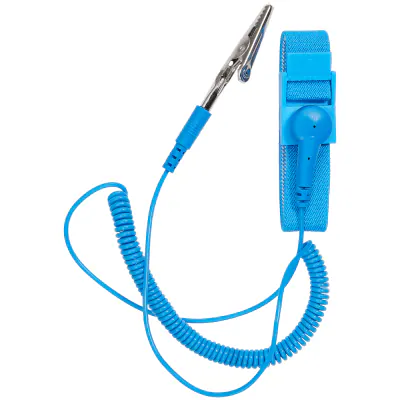 v predaji · 7,90 €
- Podložka alebo prihrádkový box na ukladanie skrutiek
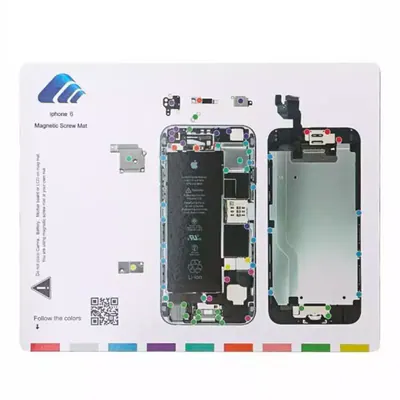 v predaji · 6,90 €
- Izopropylalkohol a handrička bez vlákien
 v predaji · 13,90 €
- Náhradná lepiaca tesniaca páska
- Náhradný displej kompatibilný s modelom
Bezpečnosť
- Lítium-iónová batéria: neprepichujte ju, neohýbajte ju a nepáčte ju kovovým nástrojom. Nafúknutú, horúcu alebo poškodenú batériu nepoužívajte znova.
- Teplo: zahrievajte v krátkych a miernych intervaloch; nadmerné teplo poškodí displej, batériu a tesnenia.
- Statická elektrina: pracujte na nekovovom povrchu a pred dotykom s páskovými kábľami sa vybite.
- Pred začatím zálohujte dáta a iPhone úplne vypnite.
- Sklo sa môže rozbiť a porezať: chráňte si oči a ruky, najmä ak je displej už prasknutý.
- Nenamáhajte kábliky a konektory silou: sú veľmi krehké.
- Po otvorení už pôvodná vodotesnosť nie je zaručená, a to ani s novým tesnením.
Kroky
Schéma · Vypnuté zariadenie, čisté pracovisko 1Príprava zariadenia a pracovného miesta
Vypnite iPhone, odpojte všetky káble a usaďte sa k čistému a dobre osvetlenému stolu. Nasaďte si antistatický náramok a pripravte si miesto na triedenie skrutiek podľa ich umiestnenia.
Schéma · Odskrutkovať a odložiť skrutky 2Odskrutkovanie spodných skrutiek
Nájdite dve malé skrutky pri nabíjacom konektore, po jednej na každej strane. Odskrutkujte ich vhodným skrutkovačom a uložte do pripraveného priestoru.
Schéma · Prísavka, potom plektrum 3Zohriať a uvoľniť displej
Jemne zahrievajte okraje displeja, aby sa zmäkčilo tesniace lepidlo. Prísavku priložte k spodnej časti displeja, mierne potiahnite, aby vznikla malá medzera, a potom zasuňte tenkú páčku bez hlbokého zatlačenia.
Schéma · Nadvihnúť konektory 4Opatrné uvoľnenie okrajov
Presuňte páčku alebo plastovú kartu po okrajoch, aby sa lepidlo uvoľnilo, v prípade potreby znova zahrievajte. Zostaňte plytko, aby ste nepoškodili kábliky ani súčiastky pri okrajoch.
Schéma · Najprv odpojiť batériu 5Otvorenie displeja a odpojenie batérie
Displej nadvihnite ako obal knihy, bez ťahania a násilia, a podoprite ho tak, aby nenapínal kábliky. Odstráňte kovovú ochrannú platničku nad konektorom batérie a potom tento konektor odpojte plastovým nástrojom.
Schéma · Nadvihnúť konektory 6Odpojenie a vybratie starého displeja
Odstráňte ochranné platničky konektorov displeja a skrutky uchovajte oddelene. Jemne odpojte kábliky displeja plastovým nástrojom a potom starý displej odložte bokom.
Schéma · Nový diel: displej 7Prenos potrebných súčiastok
Porovnajte starý a nový displej a na nový displej preneste súčiastky, ktoré ešte nie sú namontované (napríklad slúchadlo, senzory, ochranné platničky). Očistite okraje rámu a nalepte náhradné tesnenie.
Schéma · Pred zatvorením otestovať 8Pripojenie nového displeja a test
Najskôr znova pripojte batériu, potom káble nového displeja, jemne a rovno zatláčajte na každý konektor. Displej položte bez prilepenia, zapnite iPhone a overte zobrazenie, dotykovú odozvu a zvuk hovoru, až potom pokračujte.
Schéma · Pred zatvorením otestovať 9Zatvorenie a zaskrutkovanie
Vypnite iPhone, vráťte ochranné platničky a ich skrutky na pôvodné miesto, potom tlačte po obvode displeja, kým pevne nedosadne. Nakoniec zaskrutkujte dve spodné skrutky bez nadmerného uťahovania.