
Byta skärm på iPhone 14
Den här guiden visar hur du byter skärmen på en iPhone 14 (A2882, A2649, A2881, A2883, A2884) genom att demontera den från framsidan. Den kräver lugn, noggrannhet och att skruvarna sorteras ordentligt.
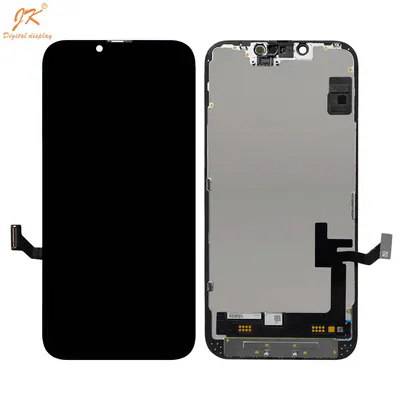 Delen till den här reparationenIncell-skärm fhd ltps iPhone 14 – Kompatibel – Svartfrån 34,90 €Visa delen →
Verktyg som behövs
- Precisionsskruvmejslar anpassade till enhetens skruvar (pentalob och stjärnskruv)
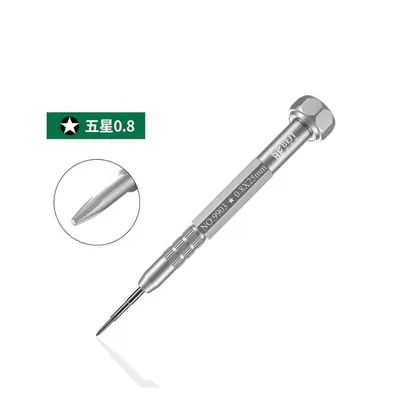 till salu · 8,90 €
- Sugkopp
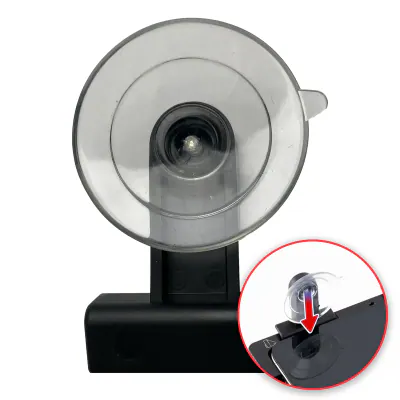 till salu · 7,90 €
- Tunn plastspatel
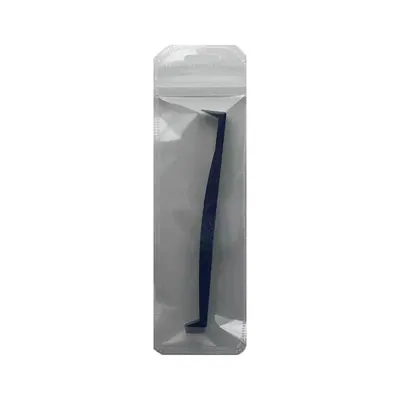 till salu · 6,90 €
- Plektrum eller tunna plastkort
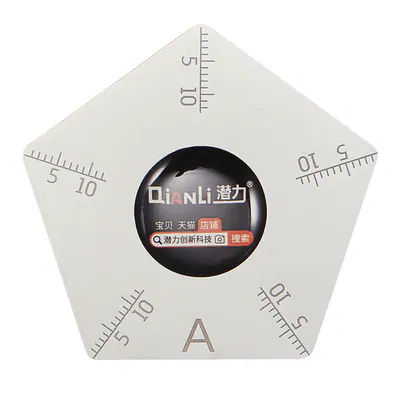 till salu · 7,90 €
- Plasttång med skuldra
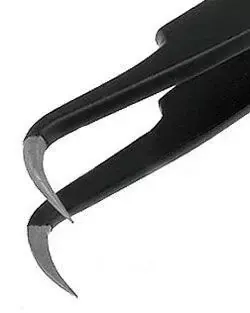 till salu · 7,90 €
- Fina pincetter
- Mild och justerbar värmekälla (värmeplatta för telefoner eller hårtork)
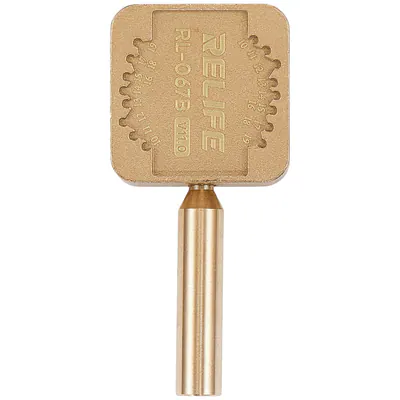 till salu · 12,90 €
- Antistatiskt armband
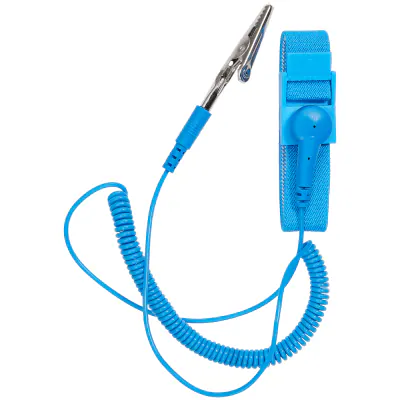 till salu · 7,90 €
- Matta eller fack för att förvara skruvar
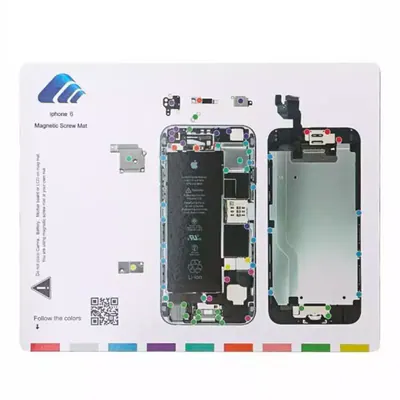 till salu · 6,90 €
- Isopropylalkohol och luddfri trasa
 till salu · 13,90 €
- Ersättningstätning av tejp
- Ersättningsskärm som är kompatibel med modellen
Säkerhet
- Litiumjonbatteri: borra inte i det, böj det inte och bänd inte på det med ett metallverktyg. Ett svullet, varmt eller skadat batteri får inte användas igen.
- Värme: värm i korta, måttliga steg; för mycket värme skadar skärmen, batteriet och tätningarna.
- Statisk elektricitet: arbeta på en icke-metallisk yta och ladda ur dig innan du rör flexkablarna.
- Innan du börjar, säkerhetskopiera dina data och stäng av iPhonen helt.
- Glaset kan spricka och skära: skydda dina ögon och händer, särskilt om skärmen redan är trasig.
- Tvinga inte flexkablarna och kontakterna: de är mycket ömtåliga.
- Efter öppning garanteras inte den ursprungliga vattentätheten längre, även med en ny tätning.
Steg
Schema · Enheten avstängd, ren arbetsplats 1Förbered enheten och arbetsplatsen
Stäng av iPhonen, koppla bort alla kablar och sätt dig vid ett rent, väl upplyst bord. Sätt på dig det antistatiska armbandet och förbered ett fack för att sortera skruvarna efter var de satt.
Schema · Skruva ur och sortera skruvarna 2Ta bort skruvarna i nederkanten
Hitta de två små skruvarna nära laddningsporten, en på vardera sidan. Skruva ur dem med rätt mejsel och förvara dem i det avsedda facket.
Schema · Sugkopp och sedan plektrum 3Värm och lossa skärmen
Värm försiktigt skärmens kanter för att mjuka upp tätningslimmet. Placera sugkoppen nära skärmens underkant, dra lätt för att skapa en liten springa och skjut in den tunna spateln utan att trycka in den djupt.
Schema · Lyft upp kontakterna 4Lossa kanterna försiktigt
För spateln eller ett plektrum längs kanterna för att lossa limmet, värm vid behov. Håll det grunt så att du inte skadar flexkablarna eller komponenterna nära kanterna.
Schema · Koppla loss batteriet först 5Öppna skärmen och koppla bort batteriet
Lyft skärmen likt en bokpärm, utan att dra i den eller tvinga, och stötta den så att flexkablarna inte spänns. Ta bort metallplattan som skyddar batterikontakten och koppla sedan loss kontakten med ett verktyg i plast.
Schema · Lyft upp kontakterna 6Koppla bort och ta ut den gamla skärmen
Ta bort skyddsplattorna för skärmens kontakter och håll deras skruvar åtskilda. Koppla försiktigt loss skärmens flexkablar med verktyget i plast och lägg sedan undan den gamla skärmen.
Schema · Ny del: skärm 7Flytta över nödvändiga delar
Jämför den gamla och den nya skärmen och flytta över de delar på den nya som inte redan är monterade (till exempel öronhögtalaren, sensorer, skyddsplattor). Rengör ramens kanter och lägg på den nya ersättningstätningen.
Schema · Testa innan du stänger 8Anslut den nya skärmen och testa
Anslut batteriet först, sedan den nya skärmens flexkablar, och tryck försiktigt och plant på varje kontakt. Lägg skärmen på plats utan att limma fast den, starta iPhonen och kontrollera bild, pekskärm och samtalsljud innan du går vidare.
Schema · Testa innan du stänger 9Stäng och skruva fast
Stäng av iPhonen, sätt tillbaka skyddsplattorna och deras skruvar på ursprunglig plats och tryck sedan längs skärmens kant tills den sitter ordentligt. Sätt slutligen tillbaka de två skruvarna i nederkanten utan att dra för hårt.